1. Confirme a conexão
Conclua a configuração do Windows ou Mac. Confira se o aparelho correto está selecionado e conectado por USB.
- Mantenha o aparelho desbloqueado durante a primeira solicitação.
- O Modo de Desenvolvedor deve estar ativo.
- Conexões Wi-Fi não permitem localização virtual.
2. Escolha a localização
Há três formas de definir o ponto:
- Selecione ou busque um lugar no mapa e copie as coordenadas escolhidas para o Wormhole.
- Digite diretamente uma latitude e longitude conhecidas.
- Selecione um item em Locais favoritos.
Latitude: entre −90 e 90. Longitude: entre −180 e 180.
3. Aplique e confira
- Verifique as coordenadas e o aparelho selecionado.
- Clique em Definir localização.
- Aguarde a mensagem de sucesso.
- Abra o Mapas ou o app que está testando no aparelho.
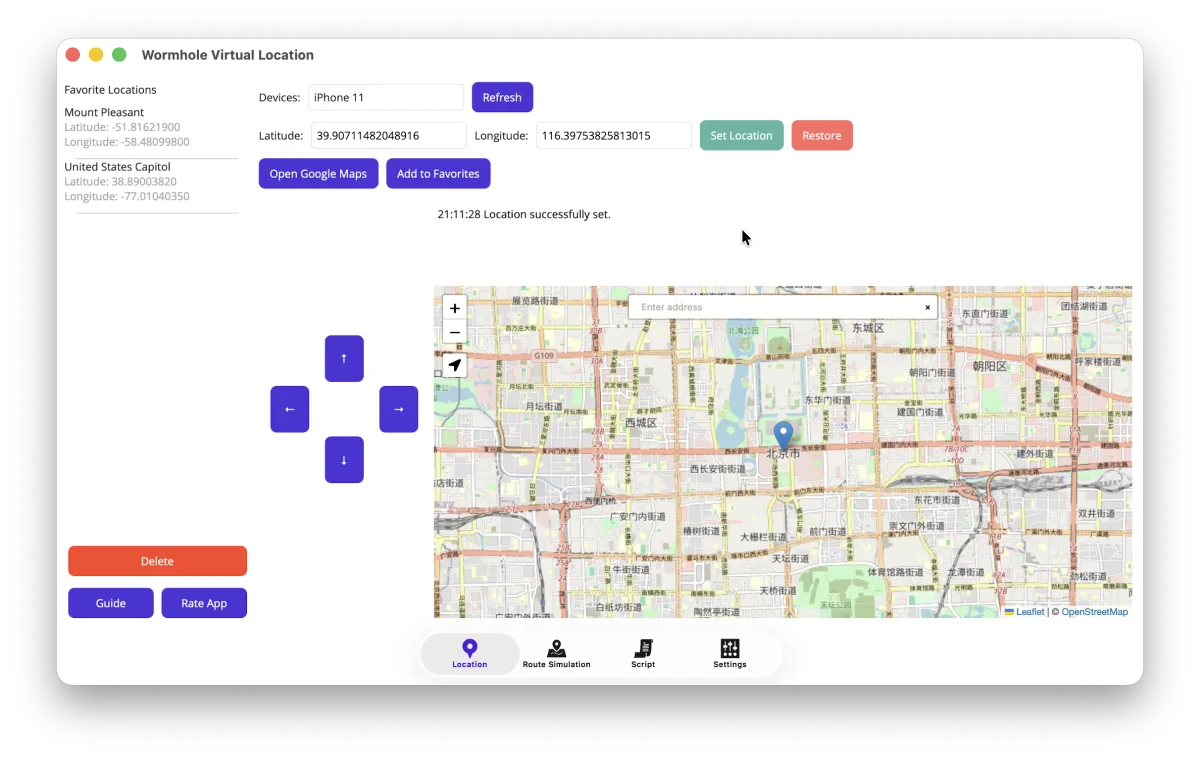
4. Ajuste com as setas
Após definir o ponto inicial, as setas movem a posição para norte, sul, oeste ou leste por um passo predefinido. Cada clique atualiza o Wormhole e o aparelho.
Para distâncias precisas ou sequências repetíveis, use Wormhole Script.
5. Salve um favorito
- Digite ou selecione coordenadas válidas.
- Clique em Adicionar aos favoritos.
- Dê um nome fácil de reconhecer ao local.
Favoritos facilitam o acesso futuro. Salvar não altera o aparelho até você clicar em Definir localização.
6. Restaure a localização real
- Mantenha o aparelho conectado e selecionado.
- Pare primeiro qualquer rota ou script em execução.
- Volte a Localização e clique em Restaurar.
- Aguarde a confirmação antes de desconectar.
Boa prática: restaure sempre a localização real ao terminar os testes.
Se a localização não mudar
Atualize a lista, confira o Modo de Desenvolvedor e tente com o aparelho desbloqueado. Se continuar falhando, siga a lista de verificação.