1. Проверьте подключение
Завершите настройку Windows или Mac. Проверьте выбор нужного устройства и USB-подключение.
- При первом запросе оставьте устройство разблокированным.
- Режим разработчика должен быть включён.
- Wi-Fi-подключение не подходит для виртуальной геопозиции.
2. Выберите позицию
Есть три способа задать точку:
- Выберите или найдите место на карте и перенесите выбранные координаты в Wormhole.
- Введите известные широту и долготу напрямую.
- Выберите сохранённый пункт в Избранные места.
Широта: от −90 до 90; долгота: от −180 до 180.
3. Примените и проверьте
- Проверьте координаты и выбранное устройство.
- Нажмите Задать позицию.
- Дождитесь сообщения об успехе.
- Откройте «Карты» или тестируемое приложение на устройстве.
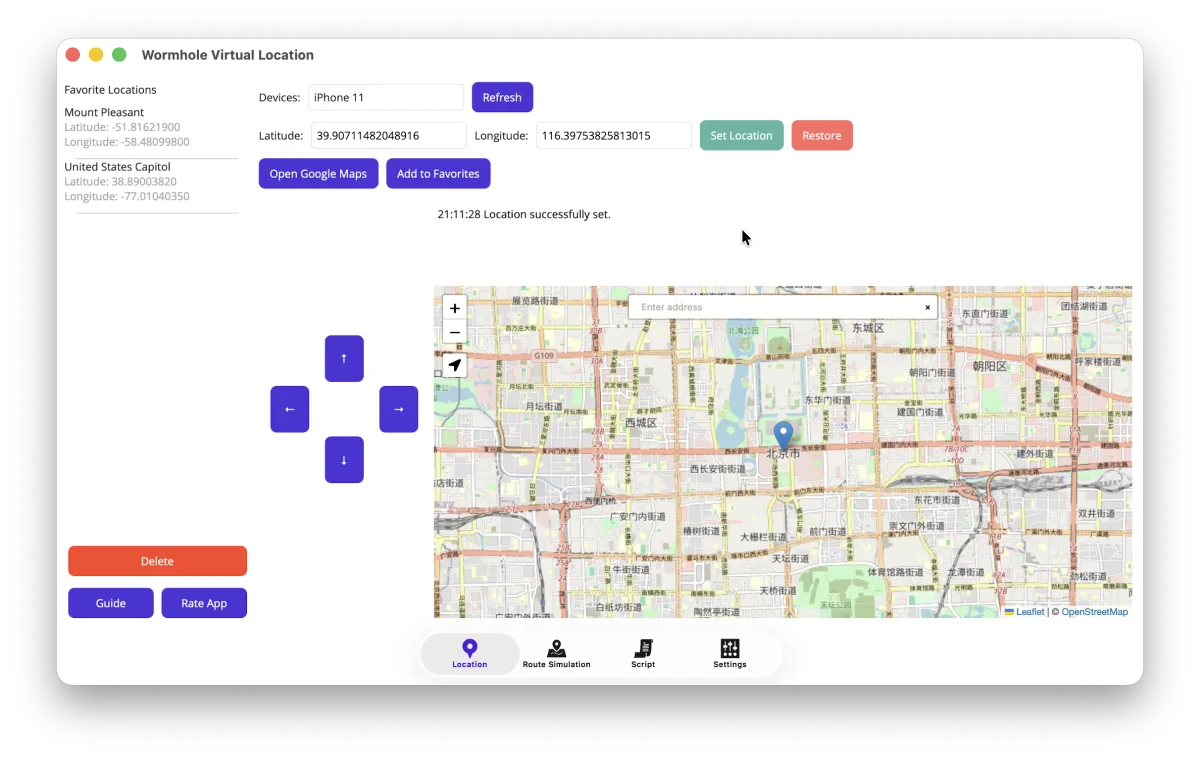
4. Скорректируйте стрелками
После задания точки стрелки перемещают её на север, юг, запад или восток на установленный приложением шаг. Каждое нажатие обновляет Wormhole и устройство.
Для точных расстояний или повторяемых действий используйте Wormhole Script.
5. Сохраните избранное
- Введите или выберите допустимые координаты.
- Нажмите В избранное.
- Дайте месту понятное название.
Избранное удобно для следующих сеансов. Сохранение не меняет устройство, пока вы не нажмёте «Задать геопозицию».
6. Восстановите реальную геопозицию
- Оставьте устройство подключённым и выбранным.
- Сначала остановите маршруты и скрипты.
- Вернитесь в «Геопозиция» и нажмите Восстановить.
- Дождитесь подтверждения перед отключением.
После каждого теста: обязательно восстанавливайте реальную геопозицию.
Если позиция не меняется
Обновите список, проверьте режим разработчика и повторите с разблокированным устройством. Если не помогло, следуйте списку проверок.