Verificar o download (opcional)
SHA-256: 0e5ada72c104ed4d2f6341cae3cffe3109dbf2788e9a4e8f5e2a6d35f8b7d0d2
Usuários avançados podem calcular a soma de verificação do ZIP no Terminal:
shasum -a 256 ~/Downloads/WormholeDeviceManager-2.1.1.zipVocê também pode verificar o pacote extraído:
pkgutil --check-signature ~/Downloads/WormholeDeviceManager-2.1.1.pkg
spctl --assess --type install -vv ~/Downloads/WormholeDeviceManager-2.1.1.pkg
O pacote deve mostrar uma assinatura Apple Developer ID Installer confiável e aprovação pelo serviço de notarização da Apple.
Conecte o iPhone ou iPad
- Ative o Modo de Desenvolvedor.
- Conecte ao Mac com um cabo USB de dados.
- Desbloqueie e aceite confiar no computador.
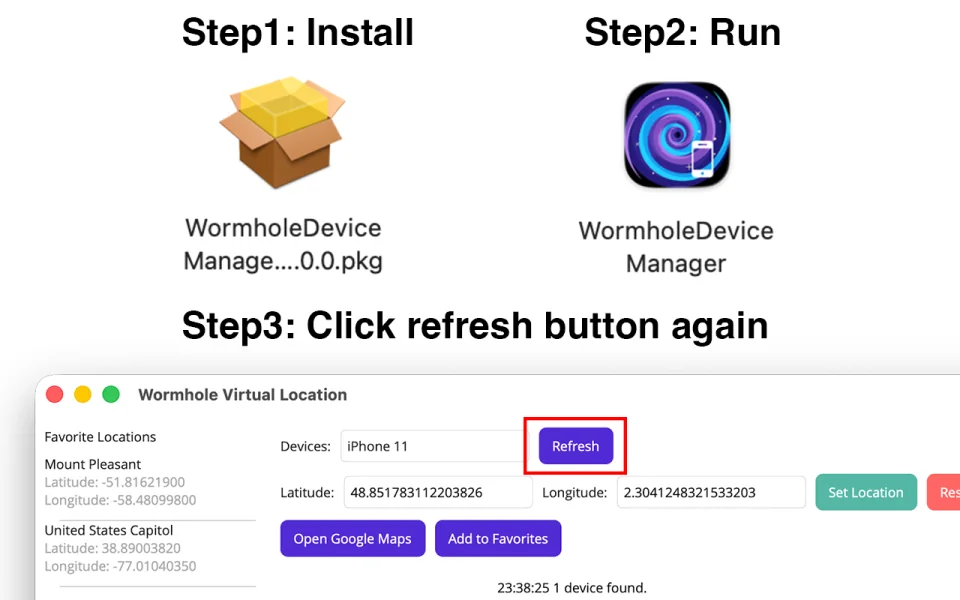
- Abra o Wormhole e atualize a lista.
Siga o guia de configuração no Mac para testar localização e restauração.
Atualizar ou reinstalar
Feche as cópias antigas antes de instalar. Mantenha apenas a cópia em Aplicativos para o app contatar o gerenciador correto.
Precisa de ajuda?
Consulte a lista de solução de problemas ou escreva para psychangstudio@gmail.com.