Antes de começar
- Um Mac com macOS 14 ou posterior.
- Wormhole Virtual Location da Mac App Store.
- Wormhole Device Manager 2.1.1 deste site.
- Um iPhone ou iPad com iOS/iPadOS 17–26 e um cabo USB de dados.
1. Instale o app da Mac App Store
Baixe o Wormhole Virtual Location na Mac App Store e abra uma vez. Se a conexão local não estiver disponível, o app orientará a instalação do Device Manager.
2. Instale o Device Manager
- Abra a página oficial de download do Device Manager.
- Baixe a versão 2.1.1 e extraia o ZIP.
- Clique duas vezes em
WormholeDeviceManager-2.1.1.pkge siga o instalador do macOS. - Abra o Wormhole Device Manager em Aplicativos uma vez. O status aparecerá na barra de menus.
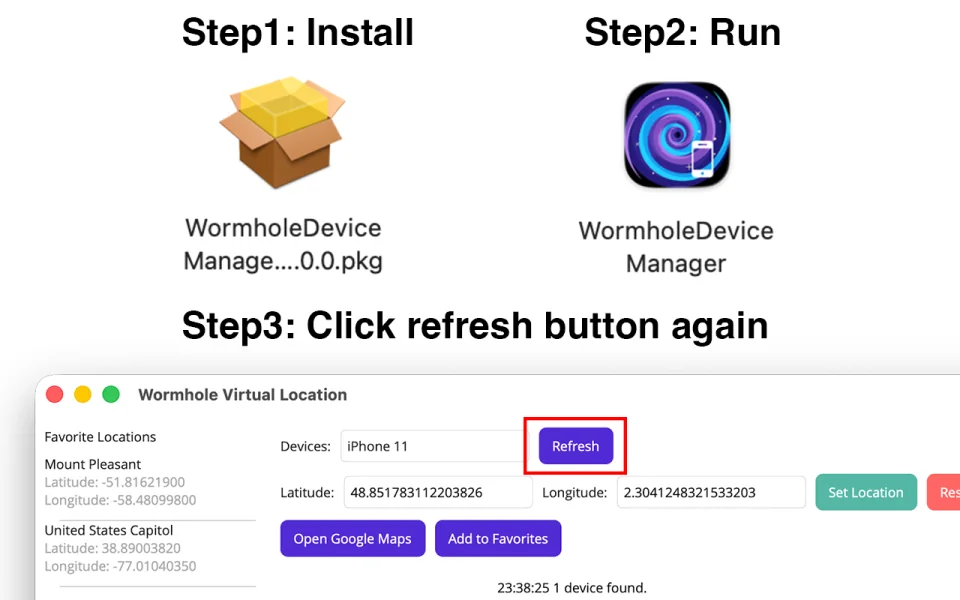
Mantenha apenas uma cópia instalada. Várias cópias antigas podem levar o app a se comunicar com o processo errado.
3. Ative o Modo de Desenvolvedor
- No aparelho, abra Ajustes → Privacidade e Segurança → Modo de Desenvolvedor.
- Ative e siga as instruções. Pode ser necessário reiniciar o aparelho.
- Se a opção não aparecer, conecte o aparelho e siga primeiro o aviso do Wormhole.
4. Conecte o aparelho e autorize o Mac
- Conecte o aparelho diretamente com um cabo USB de dados.
- Desbloqueie e aceite Confiar Neste Computador.
- Mantenha o Device Manager ativo na barra de menus.
- Volte ao Wormhole e clique em Atualizar, se necessário.
5. Verifique e restaure
- Selecione o aparelho conectado no Wormhole.
- Escolha um ponto próximo no mapa e clique em Definir localização.
- Confira o resultado no Mapas do aparelho.
- Ao terminar, clique em Restaurar antes de desconectar.
A configuração está pronta. O Wormhole iniciará o Device Manager quando necessário nas próximas sessões.
Se o Wormhole não encontrar o Device Manager
Abra em Aplicativos e confira a barra de menus. Remova cópias antigas antes de reinstalar o pacote atual. Se o aparelho continuar ausente, consulte o guia de solução de problemas.