1. 確認連接
先完成 Windows 或 Mac 設定。確認蟲洞中選中了正確裝置,且透過 USB 連接。
- 首次設定位置時,保持裝置解鎖。
- 必須開啟開發者模式。
- 透過 Wi-Fi 連接裝置無法進行虛擬定位。
2. 選擇位置
可以透過以下三種方式指定位置:
- 在地圖上選點或搜尋地點,再將所選經緯度複製到蟲洞中。
- 直接輸入已知的經緯度。
- 從地點收藏中選擇已儲存的項目。
緯度範圍為 −90 至 90,經度範圍為 −180 至 180。
3. 套用並驗證
- 檢查座標和選中的裝置。
- 按一下設定位置。
- 等待成功提示。
- 在裝置上打開“地圖”或正在測試的定位應用程式。
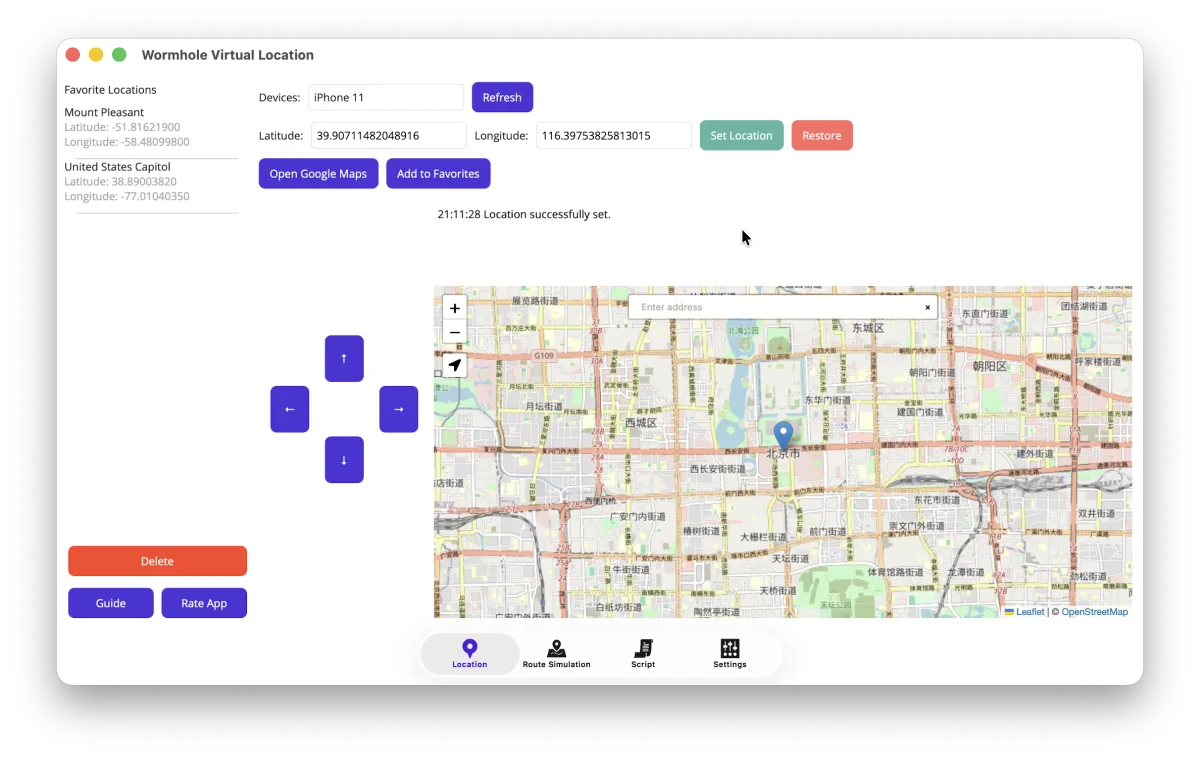
4. 用方向按鈕微調位置
設定起始位置後,使用方向按鈕向北、南、西或東移動一個應用程式預設步長。每次按一下都會同時更新蟲洞中的座標和已連接裝置的位置。
如需精確距離或可重複執行的步驟,請使用蟲洞腳本。
5. 收藏位置
- 輸入或選擇有效座標。
- 按一下加入收藏。
- 給位置起一個便於辨認的名稱。
收藏便於日後快速存取。儲存收藏不會立即改變裝置位置,需按一下“設定位置”才會生效。
6. 恢復真實位置
- 保持裝置連接並選中該裝置。
- 先停止正在執行的路線或腳本。
- 返回定位分頁,按一下還原。
- 等待確認成功後再斷開連接。
測試建議:每次測試結束後,都應恢復真實位置。
如果位置沒有變化
刷新裝置清單,確認開發者模式已開啟,在裝置解鎖時重試。仍無法連接,請查看裝置故障排查清單。