1. Confirma la conexión
Completa la configuración de Windows o Mac. Comprueba que el dispositivo correcto esté seleccionado y conectado por USB.
- Mantén el dispositivo desbloqueado durante la primera solicitud.
- El modo de desarrollador debe estar activado.
- La conexión por Wi-Fi no permite usar la ubicación virtual.
2. Elige la ubicación
Hay tres formas de definir el punto:
- Selecciona o busca un lugar en el mapa y copia las coordenadas seleccionadas en Wormhole.
- Introduce directamente una latitud y longitud conocidas.
- Selecciona una entrada de Lugares favoritos.
La latitud debe estar entre −90 y 90; la longitud, entre −180 y 180.
3. Aplica y verifica
- Comprueba las coordenadas y el dispositivo seleccionado.
- Pulsa Fijar ubicación.
- Espera la confirmación.
- Abre Mapas o la app que estés probando en el dispositivo.
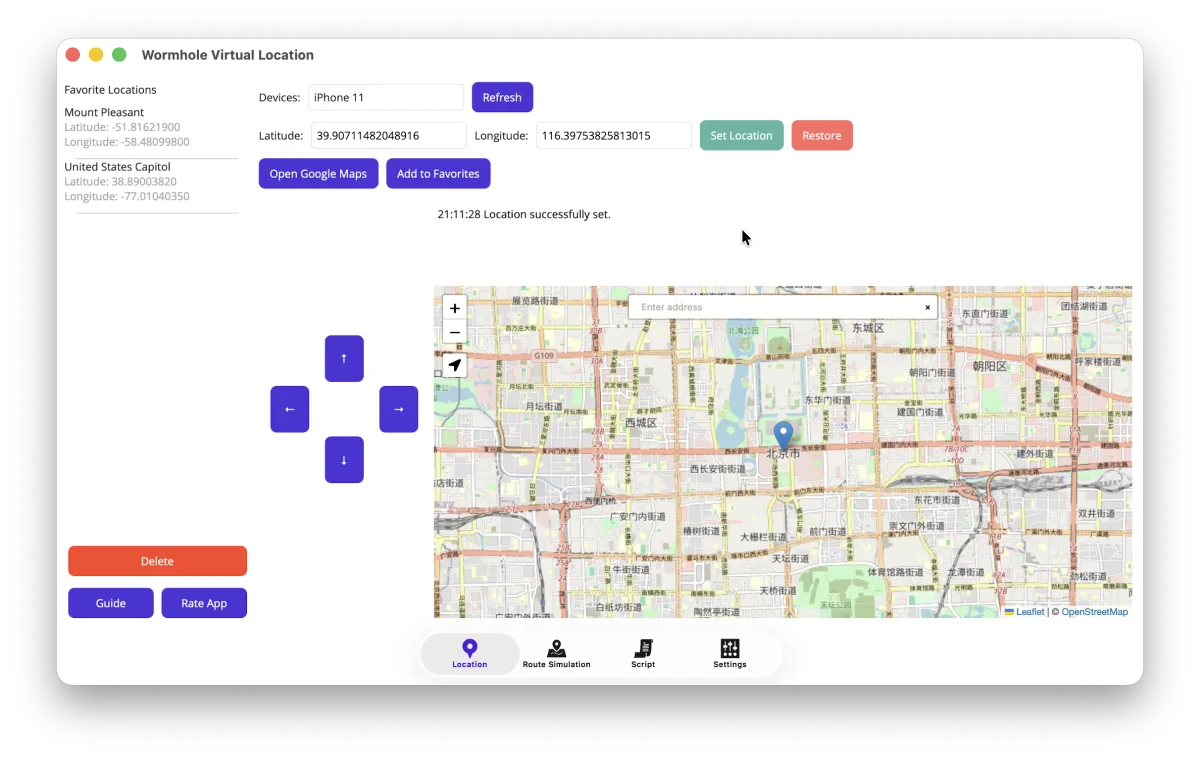
4. Ajusta con las flechas
Tras fijar el inicio, las flechas mueven la posición al norte, sur, oeste o este en un paso predefinido. Cada pulsación actualiza Wormhole y el dispositivo conectado.
Para distancias precisas o secuencias repetibles, usa Wormhole Script.
5. Guarda un favorito
- Introduce o selecciona coordenadas válidas.
- Pulsa Añadir a favoritos.
- Asigna un nombre reconocible al lugar.
Los favoritos facilitan el acceso posterior. Guardarlos no cambia el dispositivo hasta que pulses Establecer ubicación.
6. Restaura la ubicación real
- Mantén el dispositivo conectado y seleccionado.
- Detén primero cualquier ruta o script.
- Vuelve a Ubicación y pulsa Restablecer.
- Espera la confirmación antes de desconectar.
Buena práctica: restaura siempre la ubicación real al terminar una prueba.
Si la ubicación no cambia
Actualiza la lista, comprueba el modo de desarrollador y reintenta con el dispositivo desbloqueado. Si sigue fallando, consulta la lista de comprobación.