1. 연결 확인
Windows 또는 Mac 설정을 완료하고 올바른 기기가 선택되어 USB로 연결됐는지 확인합니다.
- 첫 위치 요청 때는 기기 잠금을 해제해 두세요.
- 개발자 모드가 켜져 있어야 합니다.
- Wi-Fi 연결로는 가상 위치를 사용할 수 없습니다.
2. 위치 선택
다음 세 방법으로 지점을 지정할 수 있습니다.
- 지도에서 장소를 선택하거나 검색하고 선택한 좌표를 Wormhole에 복사합니다.
- 알고 있는 위도와 경도를 직접 입력합니다.
- 즐겨찾는 장소에서 저장한 항목을 선택합니다.
위도는 −90~90, 경도는 −180~180 범위여야 합니다.
3. 적용 및 확인
- 좌표와 선택한 기기를 확인합니다.
- 위치 설정을 누릅니다.
- 성공 메시지를 기다립니다.
- 기기에서 지도 또는 테스트할 위치 기반 앱을 엽니다.
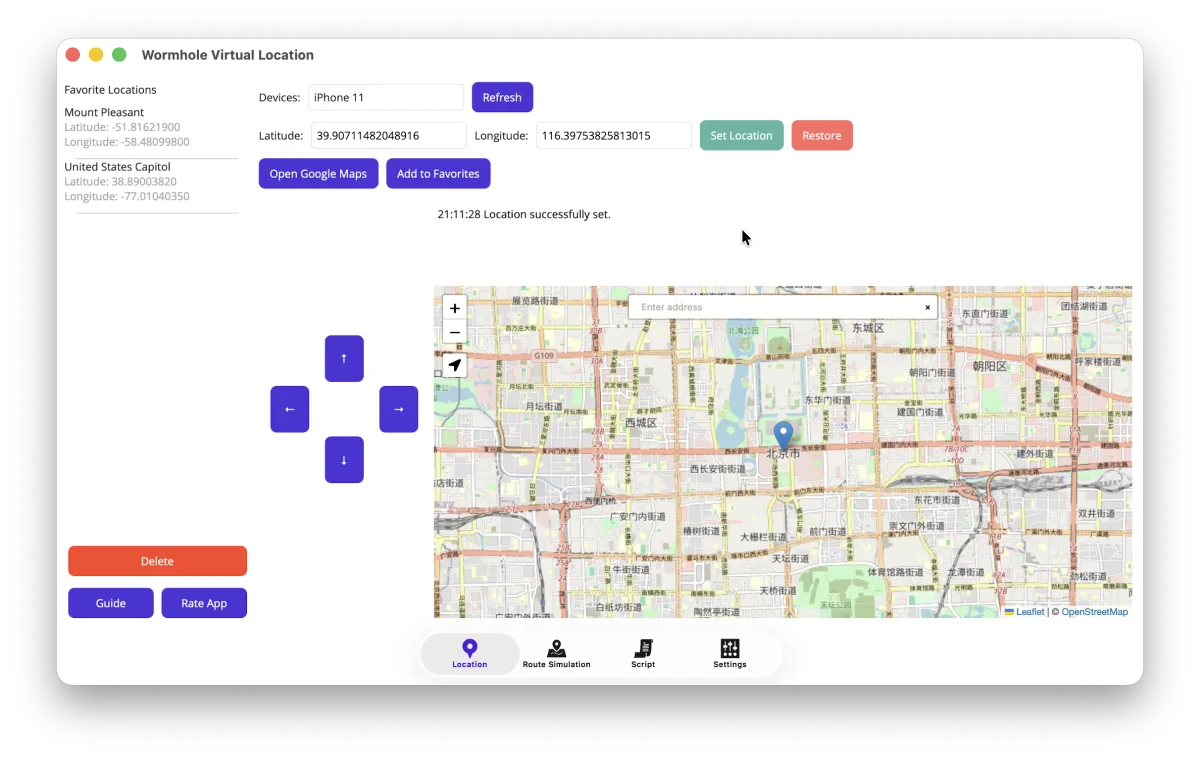
4. 방향 버튼으로 조정
시작점을 설정한 뒤 화살표로 북·남·서·동쪽으로 앱이 정한 한 단계씩 이동합니다. 누를 때마다 Wormhole과 기기 위치가 함께 바뀝니다.
정확한 거리나 반복 가능한 순서에는 Wormhole Script를 사용하세요.
5. 즐겨찾기 저장
- 유효한 좌표를 입력하거나 선택합니다.
- 즐겨찾기에 추가를 누릅니다.
- 알아보기 쉬운 이름을 지정합니다.
즐겨찾기는 다음에 빠르게 불러올 수 있습니다. 저장만으로 기기 위치가 바뀌지는 않으며 위치 설정을 눌러야 적용됩니다.
6. 실제 위치 복원
- 기기 연결과 선택을 유지합니다.
- 실행 중인 경로나 스크립트를 먼저 중지합니다.
- 위치 탭으로 돌아가 원래 위치로을 누릅니다.
- 확인 후 연결을 해제합니다.
테스트를 마칠 때: 항상 실제 위치를 복원하세요.
위치가 바뀌지 않을 때
목록을 새로 고치고 개발자 모드를 확인한 뒤 잠금 해제 상태에서 다시 시도하세요. 해결되지 않으면 연결 체크리스트를 따르세요.