1. 接続を確認
WindowsまたはMacの設定を済ませ、正しいデバイスが選択され、USBで接続されているか確認します。
- 最初の位置設定時はロックを解除しておきます。
- デベロッパモードを有効にしてください。
- Wi-Fi接続では仮想位置を利用できません。
2. 位置を選択
次の3つの方法で指定できます。
- 地図で地点を選択または検索し、選んだ緯度・経度をWormholeにコピーします。
- 緯度・経度を直接入力します。
- お気に入りの場所から保存済みの項目を選びます。
緯度は−90~90、経度は−180~180の範囲です。
3. 適用して確認
- 座標とデバイスを確認します。
- 位置を設定を押します。
- 成功のメッセージを待ちます。
- デバイスで「マップ」またはテスト対象の位置情報アプリを開きます。
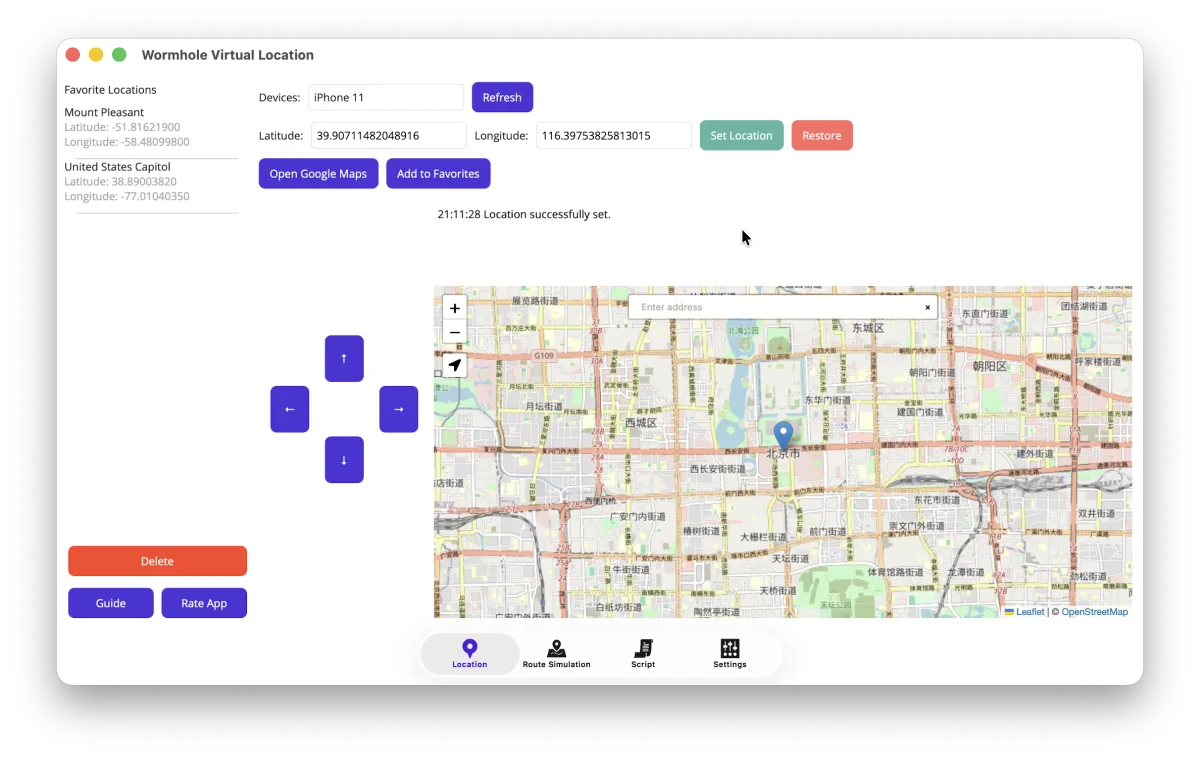
4. 方向ボタンで調整
開始位置を設定した後、矢印で北・南・西・東へアプリ所定の距離だけ移動できます。押すたびにWormholeとデバイスの位置が更新されます。
正確な距離や繰り返し処理にはWormhole Scriptを使用してください。
5. お気に入りに保存
- 有効な座標を入力または選択します。
- お気に入りに追加を押します。
- 分かりやすい名前を付けます。
お気に入りは次回からすぐに呼び出せます。保存だけではデバイスの位置は変わりません。「位置を設定」で適用します。
6. 実際の位置に戻す
- デバイスを接続し、選択したままにします。
- 実行中のルートやスクリプトを先に停止します。
- 位置タブに戻り、元に戻すを押します。
- 確認が表示されてから接続を解除します。
テスト終了時:毎回、実際の位置を復元してください。
位置が変わらない場合
一覧を更新し、デベロッパモードを確認して、ロック解除中に再試行します。解決しない場合は接続のチェックリストを参照してください。