1. التحقق من الاتصال
أكمل إعداد Windows أو Mac. تحقق من اختيار الجهاز الصحيح واتصاله عبر USB.
- أبقِ قفل الجهاز مفتوحًا أثناء أول طلب للموقع.
- يجب تفعيل نمط المطور.
- لا يمكن استخدام الموقع الافتراضي عبر اتصال Wi-Fi بالجهاز.
2. اختيار الموقع
يمكنك تحديد النقطة بثلاث طرق:
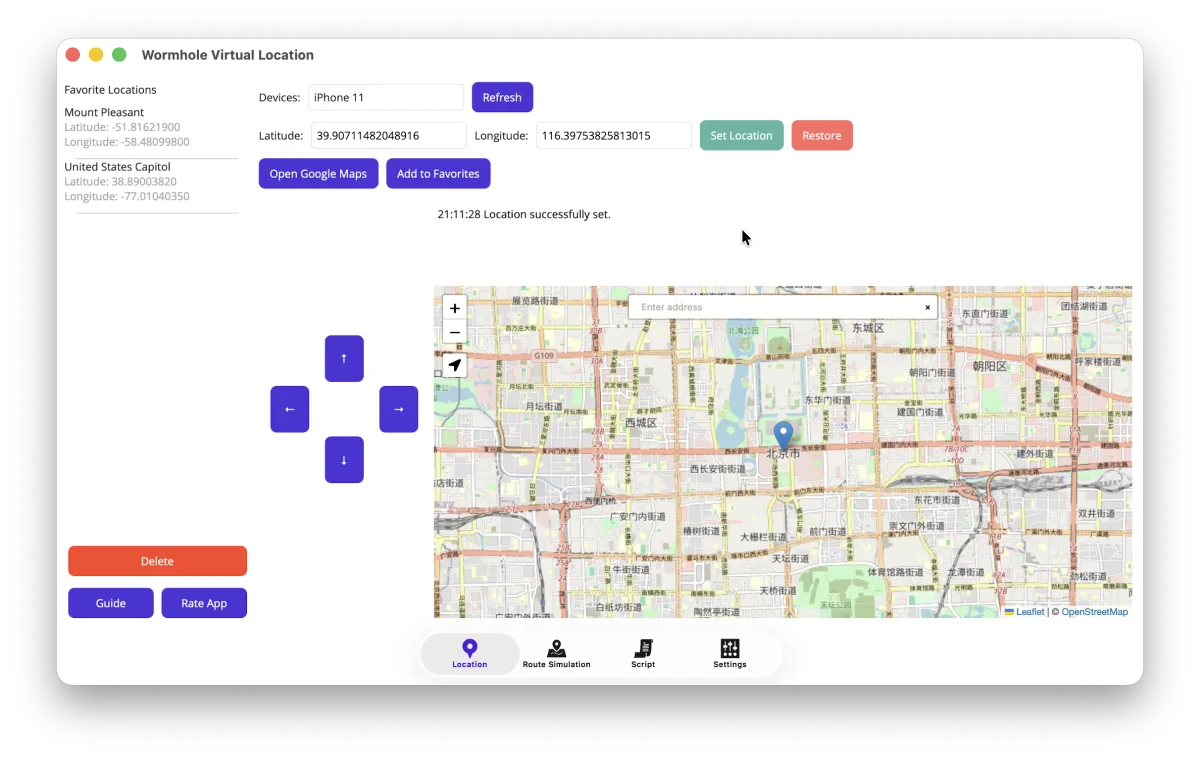
- اختر مكانًا على الخريطة أو ابحث عنه، ثم انسخ الإحداثيات المختارة إلى Wormhole.
- أدخل خطي العرض والطول مباشرة.
- اختر عنصرًا محفوظًا من الأماكن المفضلة.
يجب أن يكون خط العرض بين −90 و90، وخط الطول بين −180 و180.
3. التطبيق والتحقق
- راجع الإحداثيات والجهاز المختار.
- اختر تعيين الموقع.
- انتظر رسالة النجاح.
- افتح الخرائط أو التطبيق الذي تختبره على الجهاز.
4. الضبط بأزرار الاتجاه
بعد تعيين البداية، تحرّك الأسهم الموقع شمالًا أو جنوبًا أو غربًا أو شرقًا بمقدار خطوة يحددها التطبيق. كل ضغطة تحدّث Wormhole والجهاز معًا.
للمسافات الدقيقة أو التسلسلات القابلة للتكرار، استخدم Wormhole Script.
5. حفظ موقع مفضل
- أدخل إحداثيات صالحة أو اخترها.
- اختر إضافة إلى المفضلة.
- امنح المكان اسمًا واضحًا.
تسهّل المفضلة الرجوع إلى المكان لاحقًا. الحفظ وحده لا يغيّر موقع الجهاز؛ يلزم اختيار تعيين الموقع.
6. استعادة الموقع الحقيقي
- أبقِ الجهاز متصلًا ومحددًا.
- أوقف أي مسار أو برنامج نصي أولًا.
- ارجع إلى الموقع واختر استعادة الموقع.
- انتظر التأكيد قبل الفصل.
بعد كل اختبار: استعد الموقع الحقيقي دائمًا.
إذا لم يتغير الموقع
حدّث القائمة، وتحقق من نمط المطور، وأعد المحاولة مع فتح القفل. إذا استمرت المشكلة، فاتبع قائمة فحص الاتصال.