1. Verifica il collegamento
Completa la configurazione Windows o Mac. Verifica che il dispositivo corretto sia selezionato e collegato via USB.
- Tieni il dispositivo sbloccato durante la prima richiesta.
- La modalità sviluppatore deve essere attiva.
- Il collegamento Wi-Fi non supporta la posizione virtuale.
2. Scegli la posizione
Puoi definire il punto in tre modi:
- Seleziona o cerca un luogo sulla mappa e riporta le coordinate in Wormhole.
- Inserisci direttamente latitudine e longitudine note.
- Seleziona una voce in Luoghi preferiti.
Latitudine: da −90 a 90. Longitudine: da −180 a 180.
3. Applica e verifica
- Controlla coordinate e dispositivo selezionato.
- Premi Imposta posizione.
- Attendi il messaggio di conferma.
- Apri Mappe o l’app che stai testando sul dispositivo.
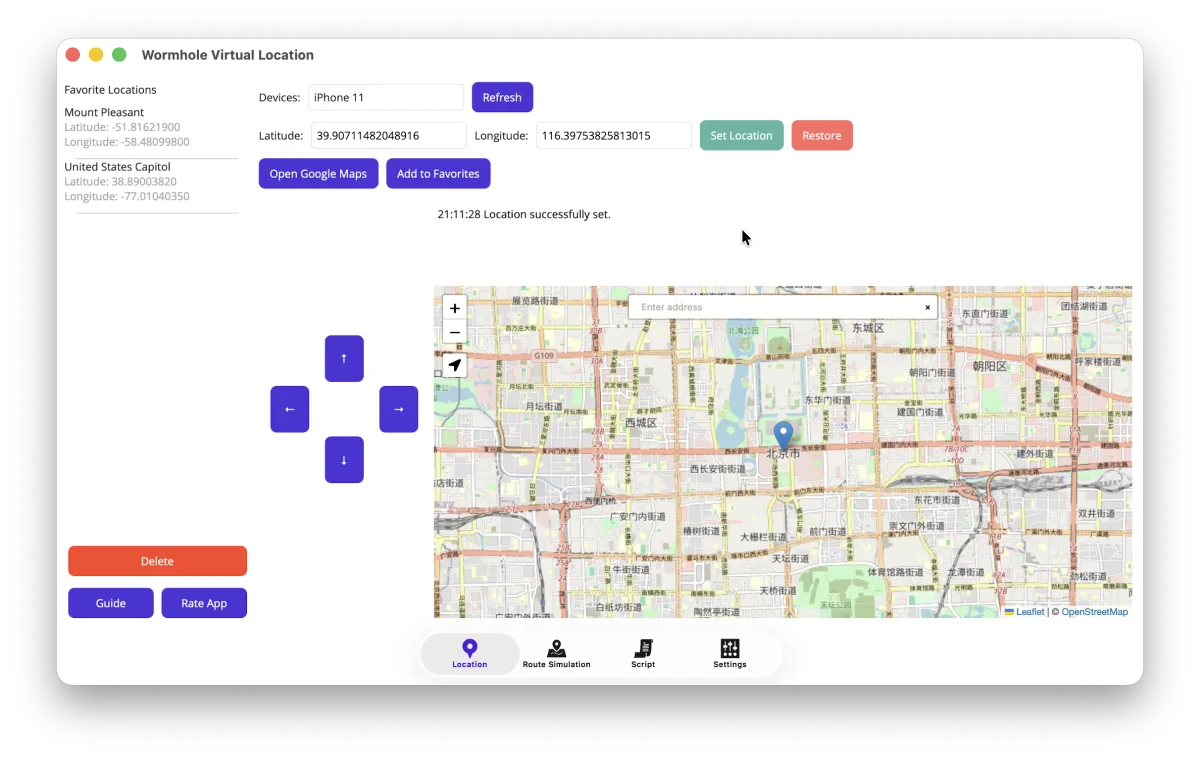
4. Regola con le frecce
Dopo aver impostato il punto iniziale, le frecce spostano la posizione verso nord, sud, ovest o est di un passo predefinito. Ogni pressione aggiorna Wormhole e il dispositivo.
Per distanze precise o sequenze ripetibili, usa Wormhole Script.
5. Salva un preferito
- Inserisci o seleziona coordinate valide.
- Premi Aggiungi ai preferiti.
- Assegna un nome riconoscibile al luogo.
I preferiti facilitano l’accesso futuro. Il salvataggio non cambia la posizione sul dispositivo finché non premi Imposta posizione.
6. Ripristina la posizione reale
- Mantieni il dispositivo collegato e selezionato.
- Interrompi prima percorsi o script in esecuzione.
- Torna a Posizione e premi Ripristina.
- Attendi la conferma prima di scollegare.
Buona pratica: ripristina sempre la posizione reale al termine dei test.
Se la posizione non cambia
Aggiorna l’elenco, verifica la modalità sviluppatore e riprova con il dispositivo sbloccato. Se non basta, segui la lista di controlli.