Antes de começar
- Um PC com Windows 10 ou Windows 11.
- Wormhole Virtual Location da Microsoft Store.
- Um iPhone ou iPad com iOS/iPadOS 17–26.
- Um cabo USB de dados e acesso para desbloquear o aparelho.
Sem gerenciador separado: o app Windows já inclui a gestão local de dispositivos.
1. Instale o Wormhole e Dispositivos Apple
Instale o Wormhole Virtual Location pela Microsoft Store. Use sua sessão normal, sem Executar como administrador.
Se o PC nunca conectou um aparelho Apple, instale Dispositivos Apple. Ele fornece o driver e permite verificar se o Windows reconhece o iPhone ou iPad.
2. Ative o Modo de Desenvolvedor
- Abra Ajustes no iPhone ou iPad.
- Abra Privacidade e Segurança e depois Modo de Desenvolvedor.
- Ative e siga as instruções; pode ser necessário reiniciar.
Se a opção não aparecer, conecte o aparelho, abra o Wormhole e siga o aviso para exibi-la. Depois volte a Ajustes.
3. Conecte e autorize o computador
- Conecte o aparelho diretamente ao PC com um cabo USB de dados.
- Desbloqueie e toque em Confiar quando solicitado.
- Digite o código do aparelho, se solicitado.
- Abra Dispositivos Apple e confirme que o aparelho aparece.
Um cabo só de carregamento fornece energia, mas não os dados USB necessários ao Wormhole.
4. Defina uma localização de teste
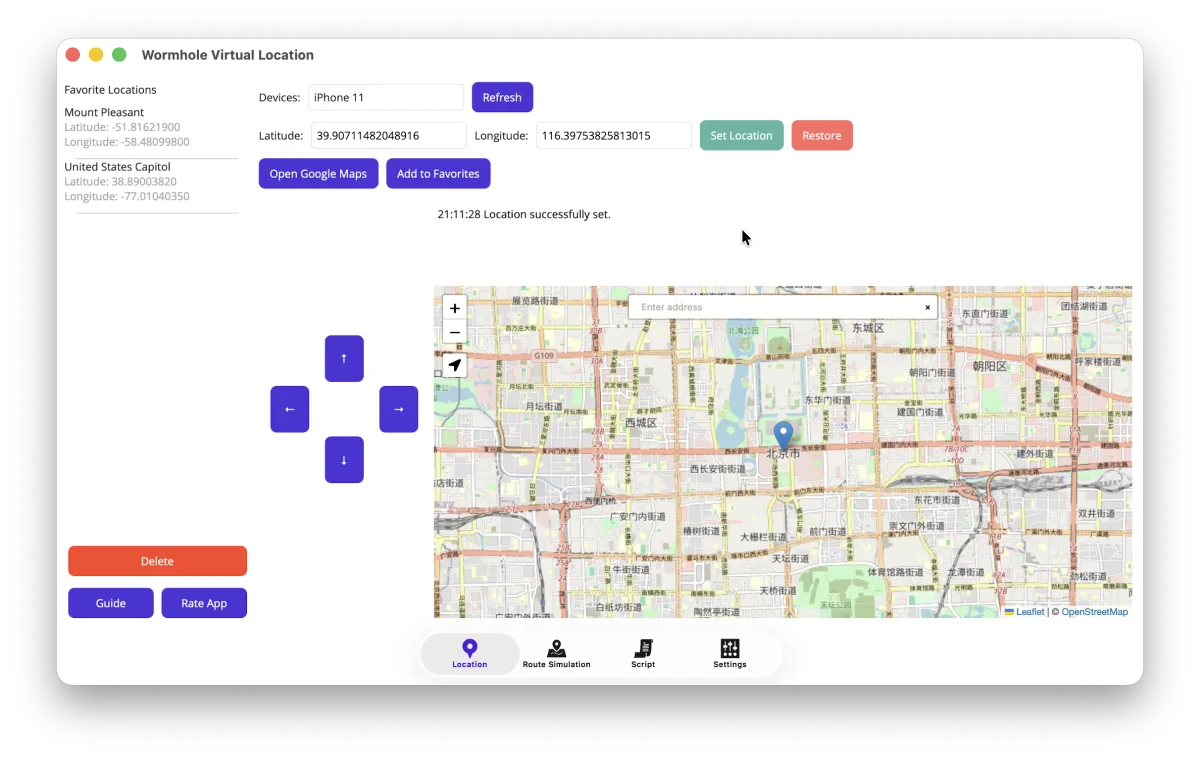
- Abra o Wormhole Virtual Location.
- Selecione o aparelho ou clique em Atualizar se ainda não aparecer.
- Busque ou escolha um ponto próximo no mapa.
- Clique em Definir localização.
- Abra o Mapas no aparelho e confira a localização.
5. Restaure a localização real
Ao terminar, mantenha o aparelho conectado e selecionado e clique em Restaurar. Aguarde a confirmação antes de tirar o cabo.
A primeira conexão está pronta. Continue com localização em um ponto ou simulação de rota.
Se o aparelho não aparecer
Mantenha desbloqueado, reconecte, confira Dispositivos Apple e atualize o Wormhole. Veja o guia de solução de problemas completo.