시작하기 전에
- Windows 10 또는 Windows 11 PC.
- Microsoft Store의 Wormhole Virtual Location.
- iOS/iPadOS 17~26 기기.
- 데이터 전송용 USB 케이블과 기기를 잠금 해제할 수 있는 권한.
별도 관리자 불필요: Windows 앱에 기기 관리가 포함되어 있습니다.
1. Wormhole과 Apple 기기 설치
Microsoft Store에서 Wormhole Virtual Location을 설치합니다. 일반 사용자로 실행하고 관리자 권한으로 실행은 사용하지 마세요.
Apple 기기를 처음 연결하는 PC라면 Apple 기기를 설치합니다. 드라이버를 제공하며 Windows가 기기를 인식하는지도 확인할 수 있습니다.
2. 개발자 모드 켜기
- 기기에서 설정을 엽니다.
- 개인정보 보호 및 보안에서 개발자 모드로 이동합니다.
- 켜고 안내를 따릅니다. 재시동이 필요할 수 있습니다.
항목이 없으면 기기를 연결하고 Wormhole 안내를 따라 표시한 뒤 설정으로 돌아갑니다.
3. 연결하고 컴퓨터 신뢰하기
- USB 데이터 케이블로 PC에 직접 연결합니다.
- 잠금을 해제하고 요청이 표시되면 신뢰를 누릅니다.
- 필요하면 기기 암호를 입력합니다.
- Apple 기기를 열어 표시되는지 확인합니다.
충전 전용 케이블은 Wormhole에 필요한 USB 데이터를 전달하지 못합니다.
4. 테스트 위치 설정
- Wormhole Virtual Location을 엽니다.
- 기기를 선택하거나 없으면 새로 고침을 누릅니다.
- 지도에서 가까운 지점을 검색하거나 선택합니다.
- 위치 설정을 누릅니다.
- 기기의 지도 앱에서 위치를 확인합니다.
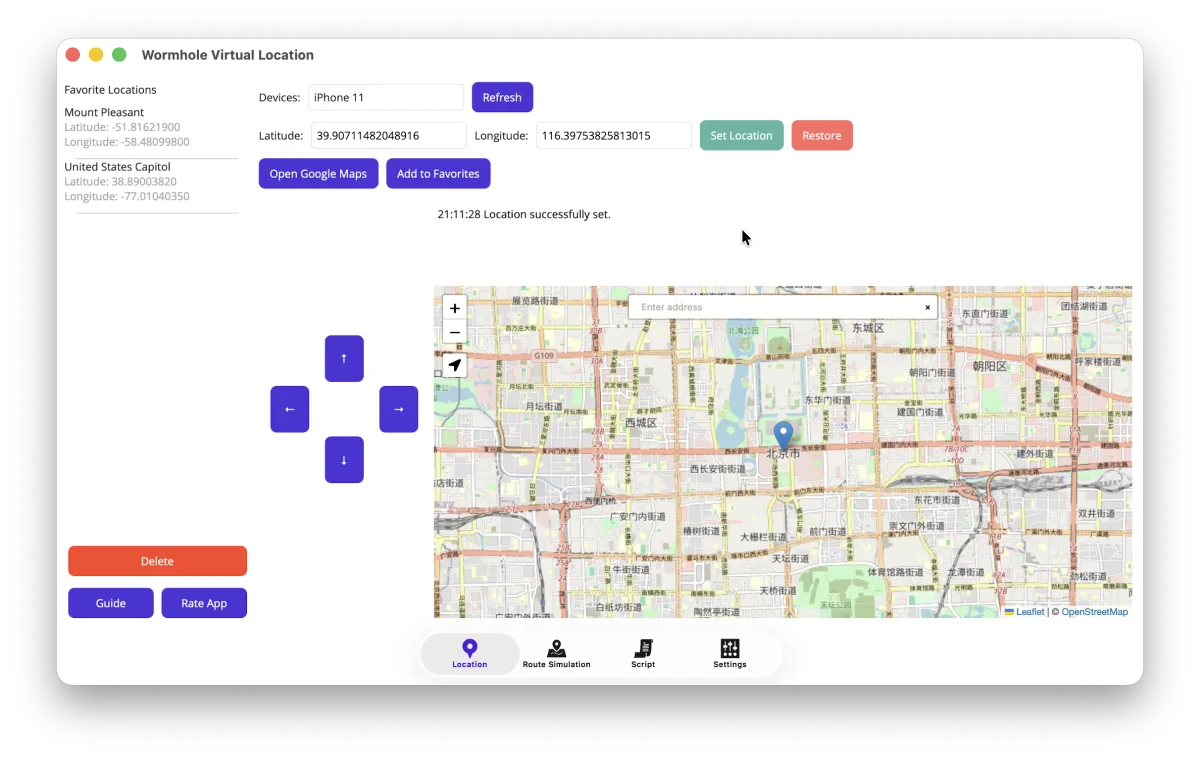
5. 실제 위치 복원
테스트 후 연결과 선택을 유지하고 원래 위치로을 누릅니다. 성공을 확인한 뒤 케이블을 분리합니다.
기기가 표시되지 않을 때
잠금을 해제하고 다시 연결한 뒤 Apple 기기에서 확인하고 Wormhole을 새로 고칩니다. 자세한 내용은 문제 해결 가이드를 참고하세요.