準備するもの
- Windows 10またはWindows 11のPC。
- Microsoft StoreのWormhole Virtual Location。
- iOS/iPadOS 17~26のiPhone・iPad。
- データ通信対応USBケーブルと、デバイスのロックを解除できること。
別途マネージャーは不要:Windows版にデバイス管理機能が含まれています。
1. WormholeとAppleデバイスをインストール
Microsoft StoreからWormhole Virtual Locationをインストールします。通常のユーザーで実行し、管理者として実行は使わないでください。
Apple製デバイスを初めて接続するPCにはAppleデバイスをインストールします。ドライバーが提供され、Windowsで認識できるかも簡単に確認できます。
2. デベロッパモードを有効にする
- iPhone・iPadで設定を開きます。
- プライバシーとセキュリティ、デベロッパモードの順に開きます。
- 有効にして案内に従います。再起動が必要な場合があります。
表示されない場合は接続してWormholeを開き、案内に従って項目を表示させてから「設定」に戻ります。
3. 接続してパソコンを信頼する
- データ通信対応USBケーブルでPCに直接接続します。
- ロックを解除し、確認画面で信頼を選びます。
- 必要に応じてデバイスのパスコードを入力します。
- Appleデバイスを開き、デバイスが表示されるか確認します。
充電専用ケーブルでは、Wormholeに必要なUSBデータを送信できません。
4. テスト用の位置を設定
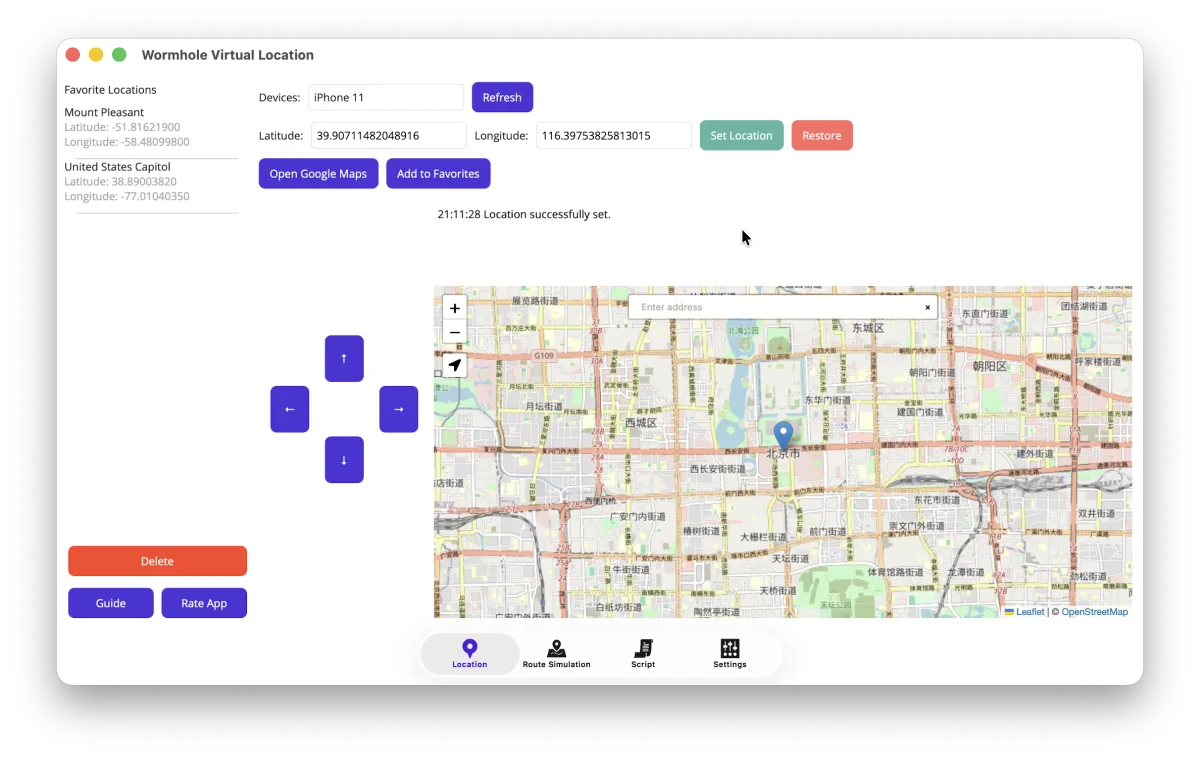
- Wormhole Virtual Locationを開きます。
- デバイスを選択し、表示されなければ更新を押します。
- 地図で近くの地点を検索または選択します。
- 位置を設定を押します。
- デバイスの「マップ」で位置を確認します。
5. 実際の位置に戻す
テスト後は接続・選択を保ったまま元に戻すを押します。成功を確認してからケーブルを外します。
初回接続は完了です。単一地点の設定やルートシミュレーションへ進みましょう。
デバイスが表示されない場合
ロックを解除して再接続し、Appleデバイスで確認してからWormholeを更新します。詳しくはトラブルシューティングをご覧ください。