중요한 경로 제한
출발지와 도착지는 현재 국가 안에 있어야 합니다. 국경을 넘는 경로는 지원하지 않습니다. 한 지점이 해외라면 현재 국가의 두 지점을 선택해 다시 계산하세요.
1. 기기 연결
USB 연결 후 개발자 모드를 켜고 Wormhole에서 선택합니다. 처음이라면 Windows 또는 Mac 설정을 완료하세요.
2. 출발지와 도착지 선택
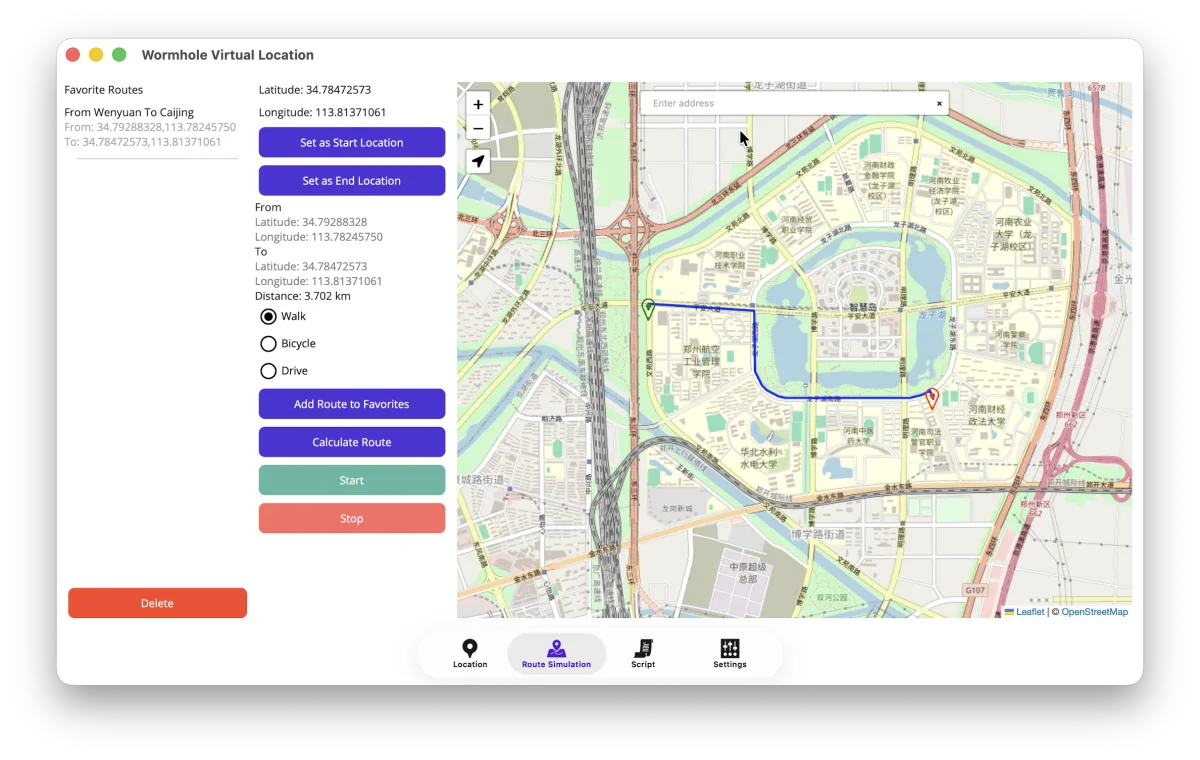
- 경로 시뮬레이션 탭을 엽니다.
- 지점을 고르고 출발지로 설정을 누릅니다.
- 같은 국가의 다른 지점을 고르고 도착지로 설정을 누릅니다.
- 계산 전에 좌표를 확인합니다.
3. 경로 계산
- 경로 계산을 누릅니다.
- 지도에 경로와 거리가 표시될 때까지 기다립니다.
- 경로가 너무 짧으면 도착지를 더 멀리 옮겨 다시 계산합니다.
세 속도는 같은 경로를 사용하며 진행 속도만 달라집니다.
4. 이동 속도 선택
- 도보는 가장 느린 속도입니다.
- 자전거는 중간 속도입니다.
- 자동차는 가장 빠른 속도입니다.
테스트용 속도이며 길 안내나 실제 이동 시간 보장이 아닙니다.
5. 시작·확인·중지
- 시작을 누릅니다.
- 실행 중에는 Wormhole을 열어 두세요. Mac에서는 Device Manager도 실행 중이어야 합니다.
- 컴퓨터 지도에서 마커 이동을 보고 기기에서도 위치 변화를 확인합니다.
- 일찍 끝내려면 중지를 누릅니다.
6. 경로 저장
유효한 두 지점을 설정하고 경로 즐겨찾기에 추가한 뒤 이름을 지정합니다. 즐겨찾기는 지점을 복원하므로 시작 전에 경로를 다시 계산하세요.
7. 실제 위치 복원
경로를 중지하고 위치 탭에서 원래 위치로을 누릅니다. 성공 메시지 후 연결을 해제합니다.
정확한 맞춤 이동 순서가 필요하면 Wormhole Script를 사용하세요.