Voraussetzungen
- Ein PC mit Windows 10 oder Windows 11.
- Wormhole Virtual Location aus dem Microsoft Store.
- Ein iPhone oder iPad mit iOS/iPadOS 17–26.
- Ein USB-Datenkabel und die Möglichkeit, das Gerät zu entsperren.
Kein separater Manager: Die Windows-App enthält bereits die lokale Geräteverwaltung.
1. Wormhole und Apple-Geräte installieren
Installieren Sie Wormhole Virtual Location aus dem Microsoft Store. Starten Sie Wormhole als normaler Windows-Benutzer, nicht mit Als Administrator ausführen.
Hat der Computer noch nie ein Apple-Gerät verbunden, installieren Sie Apple-Geräte. Die App liefert den Windows-Treiber und zeigt, ob Windows Ihr iPhone oder iPad erkennt.
2. Entwicklermodus auf dem Gerät aktivieren
- Öffnen Sie auf dem iPhone oder iPad die Einstellungen.
- Öffnen Sie Datenschutz & Sicherheit und dann Entwicklermodus.
- Aktivieren Sie den Entwicklermodus und folgen Sie den Hinweisen. Ein Neustart kann nötig sein.
Ist der Entwicklermodus nicht sichtbar, verbinden Sie das Gerät, öffnen Sie Wormhole und folgen Sie dem Hinweis zum Einblenden der Einstellung. Kehren Sie danach zu den Einstellungen zurück.
3. Computer verbinden und vertrauen
- Verbinden Sie das Gerät direkt über ein USB-Datenkabel mit dem PC.
- Entsperren Sie das Gerät und wählen Sie bei der Computerabfrage Vertrauen.
- Geben Sie bei Aufforderung den Gerätecode ein.
- Öffnen Sie „Apple-Geräte“ und prüfen Sie, ob das Gerät angezeigt wird.
Ein reines Ladekabel liefert Strom, überträgt aber nicht die für Wormhole benötigten USB-Daten.
4. Teststandort festlegen
- Öffnen Sie Wormhole Virtual Location.
- Wählen Sie das verbundene Gerät; erscheint es noch nicht, wählen Sie Aktualisieren.
- Suchen oder wählen Sie einen nahegelegenen Punkt auf der Karte.
- Wählen Sie Standort setzen.
- Öffnen Sie „Karten“ auf dem Gerät und prüfen Sie den Standort.
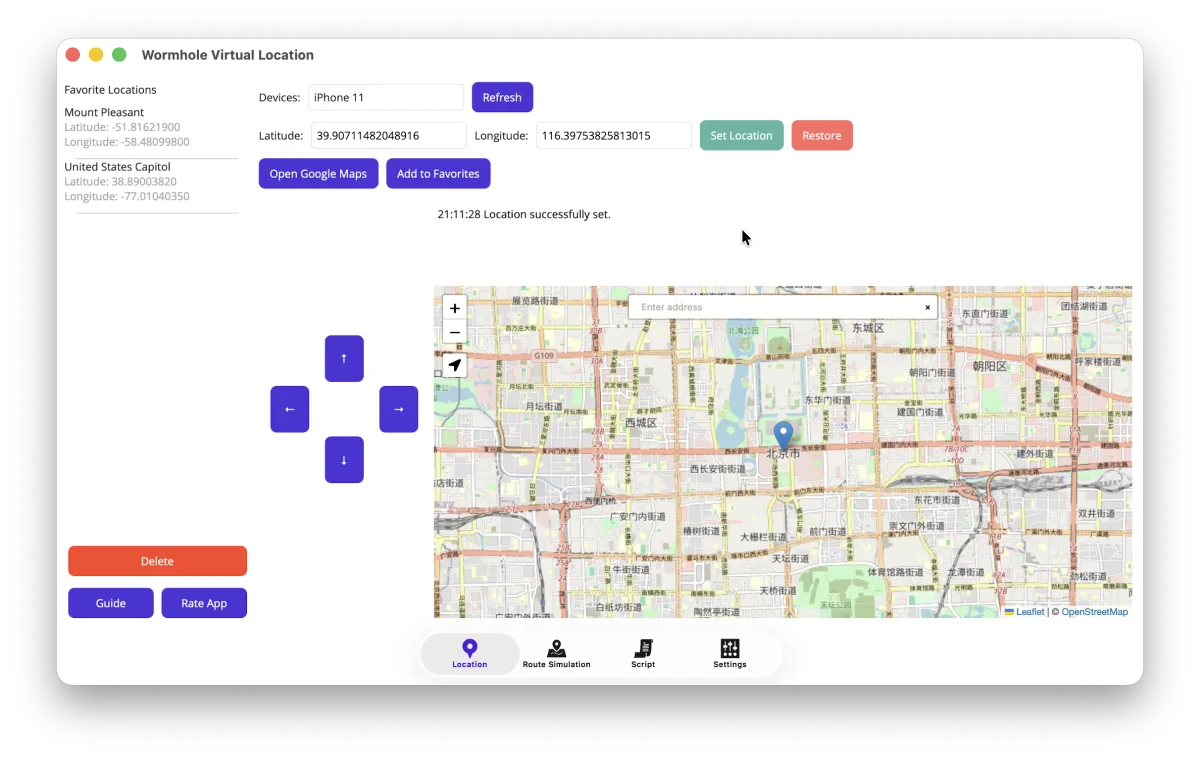
5. Echten Standort wiederherstellen
Lassen Sie nach dem Test das Gerät verbunden und ausgewählt und wählen Sie Zurücksetzen. Warten Sie vor dem Abziehen des Kabels auf die Erfolgsmeldung.
Die erste Verbindung steht. Fahren Sie mit einzelnen Standorten oder der Routensimulation fort.
Wenn das Gerät nicht erscheint
Entsperren Sie es, verbinden Sie das Kabel erneut, prüfen Sie „Apple-Geräte“ und aktualisieren Sie Wormhole. Die vollständige Checkliste steht in der Fehlerbehebung.