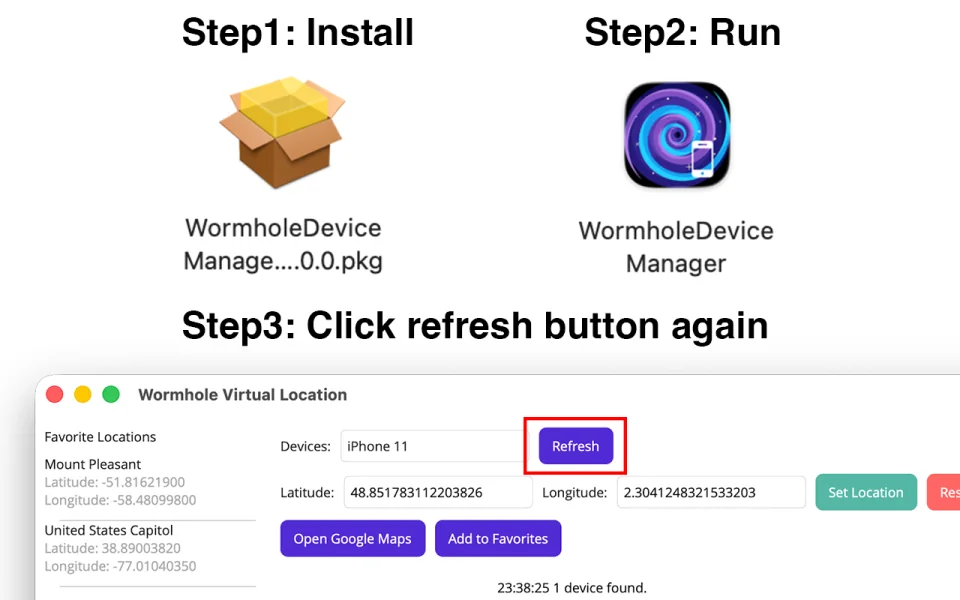
다운로드 검증(선택 사항)
SHA-256: 0e5ada72c104ed4d2f6341cae3cffe3109dbf2788e9a4e8f5e2a6d35f8b7d0d2
고급 사용자는 터미널에서 ZIP 체크섬을 계산할 수 있습니다.
shasum -a 256 ~/Downloads/WormholeDeviceManager-2.1.1.zip압축을 푼 설치 패키지도 확인할 수 있습니다.
pkgutil --check-signature ~/Downloads/WormholeDeviceManager-2.1.1.pkg
spctl --assess --type install -vv ~/Downloads/WormholeDeviceManager-2.1.1.pkg
신뢰할 수 있는 Apple Developer ID Installer 서명과 Apple 공증 서비스 승인이 표시되어야 합니다.
iPhone·iPad 연결
- 개발자 모드를 켭니다.
- USB 데이터 케이블로 Mac에 연결합니다.
- 잠금을 해제하고 컴퓨터를 신뢰합니다.
- Wormhole을 열고 목록을 새로 고칩니다.
Mac 설정 가이드에서 첫 위치 설정과 복원 테스트를 진행하세요.
업데이트 또는 재설치
이전 사본을 종료한 뒤 설치하세요. 응용 프로그램의 사본 하나만 남겨 올바른 관리자와 연결되도록 합니다.
도움이 필요하신가요?
문제 해결 체크리스트를 보거나 psychangstudio@gmail.com으로 문의하세요.