قبل البدء
- كمبيوتر بنظام Windows 10 أو Windows 11.
- Wormhole Virtual Location من Microsoft Store.
- iPhone أو iPad بنظام iOS/iPadOS 17–26.
- كابل USB للبيانات وإمكانية فتح قفل الجهاز.
لا حاجة إلى مدير منفصل: إدارة الأجهزة مضمّنة في تطبيق Windows.
1. تثبيت Wormhole وأجهزة Apple
ثبّت Wormhole Virtual Location من Microsoft Store. استخدم حساب Windows العادي دون التشغيل كمسؤول.
إذا لم يسبق توصيل جهاز Apple، فثبّت أجهزة Apple. يوفر برنامج التشغيل ويسهّل التأكد من اكتشاف Windows للجهاز.
2. تفعيل نمط المطور
- افتح الإعدادات على الجهاز.
- افتح الخصوصية والأمن ثم نمط المطور.
- فعّله واتبع التعليمات؛ قد يلزم إعادة التشغيل.
إذا لم يظهر، فصِل الجهاز وافتح Wormhole واتبع الإرشاد لإظهاره، ثم ارجع إلى الإعدادات.
3. الاتصال والوثوق بالكمبيوتر
- صِل الجهاز مباشرة بالكمبيوتر بكابل USB للبيانات.
- افتح القفل واختر الوثوق عند الطلب.
- أدخل رمز الجهاز إن طُلب.
- افتح أجهزة Apple وتحقق من ظهور الجهاز.
كابل الشحن فقط يزوّد الجهاز بالطاقة دون بيانات USB اللازمة لـ Wormhole.
4. تعيين موقع تجريبي
- افتح Wormhole Virtual Location.
- اختر الجهاز، أو اضغط تحديث إن لم يظهر بعد.
- ابحث عن نقطة قريبة على الخريطة أو اخترها.
- اختر تعيين الموقع.
- افتح الخرائط على الجهاز وتحقق من الموقع.
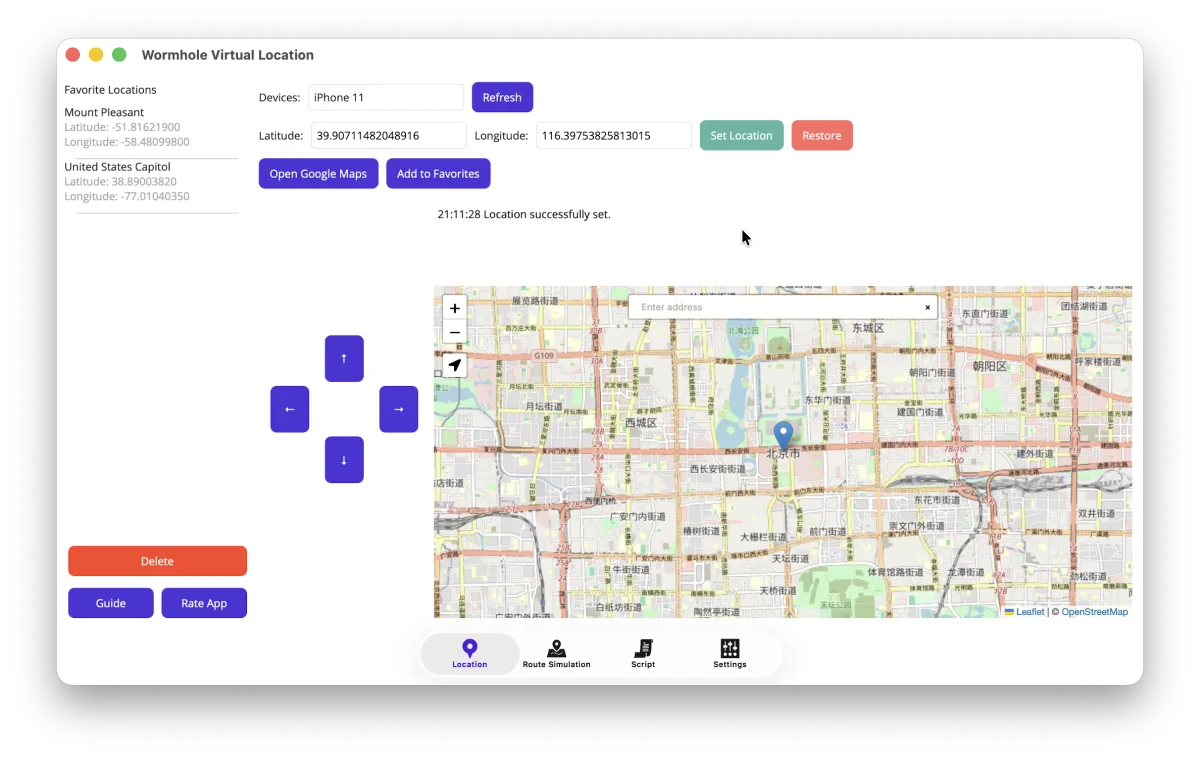
5. استعادة الموقع الحقيقي
بعد الاختبار، أبقِ الجهاز متصلًا ومحددًا واختر استعادة الموقع. انتظر التأكيد قبل إزالة الكابل.
اكتمل الاتصال الأول. تابع إلى تعيين نقطة منفردة أو محاكاة المسار.
إذا لم يظهر الجهاز
أبقِ القفل مفتوحًا، وأعد التوصيل، وتحقق من أجهزة Apple، ثم حدّث Wormhole. راجع دليل حل المشكلات الكامل.