Avant de commencer
- Un PC sous Windows 10 ou Windows 11.
- Wormhole Virtual Location depuis le Microsoft Store.
- Un iPhone ou iPad sous iOS/iPadOS 17–26.
- Un câble USB de données et la possibilité de déverrouiller l’appareil.
Aucun gestionnaire séparé : l’app Windows intègre déjà le composant de gestion locale.
1. Installer Wormhole et Appareils Apple
Installez Wormhole Virtual Location depuis le Microsoft Store. Utilisez votre session Windows normale, sans Exécuter en tant qu’administrateur.
Si aucun appareil Apple n’a encore été connecté à ce PC, installez Appareils Apple. Cette app fournit le pilote Windows et permet de vérifier que le système reconnaît l’iPhone ou l’iPad.
2. Activer le mode développeur sur l’appareil
- Sur l’iPhone ou l’iPad, ouvrez Réglages.
- Ouvrez Confidentialité et sécurité, puis Mode développeur.
- Activez-le et suivez les indications. Un redémarrage peut être nécessaire.
Si l’option est invisible, connectez l’appareil, ouvrez Wormhole et suivez les indications pour la faire apparaître. Revenez ensuite dans Réglages.
3. Connecter et autoriser l’ordinateur
- Branchez l’appareil directement au PC avec un câble USB de données.
- Déverrouillez-le et choisissez Se fier lorsque la demande de confiance apparaît.
- Saisissez le code de l’appareil si demandé.
- Ouvrez Appareils Apple et vérifiez que l’appareil apparaît.
Un câble de recharge seul alimente l’appareil, mais ne transmet pas les données USB nécessaires.
4. Définir une position de test
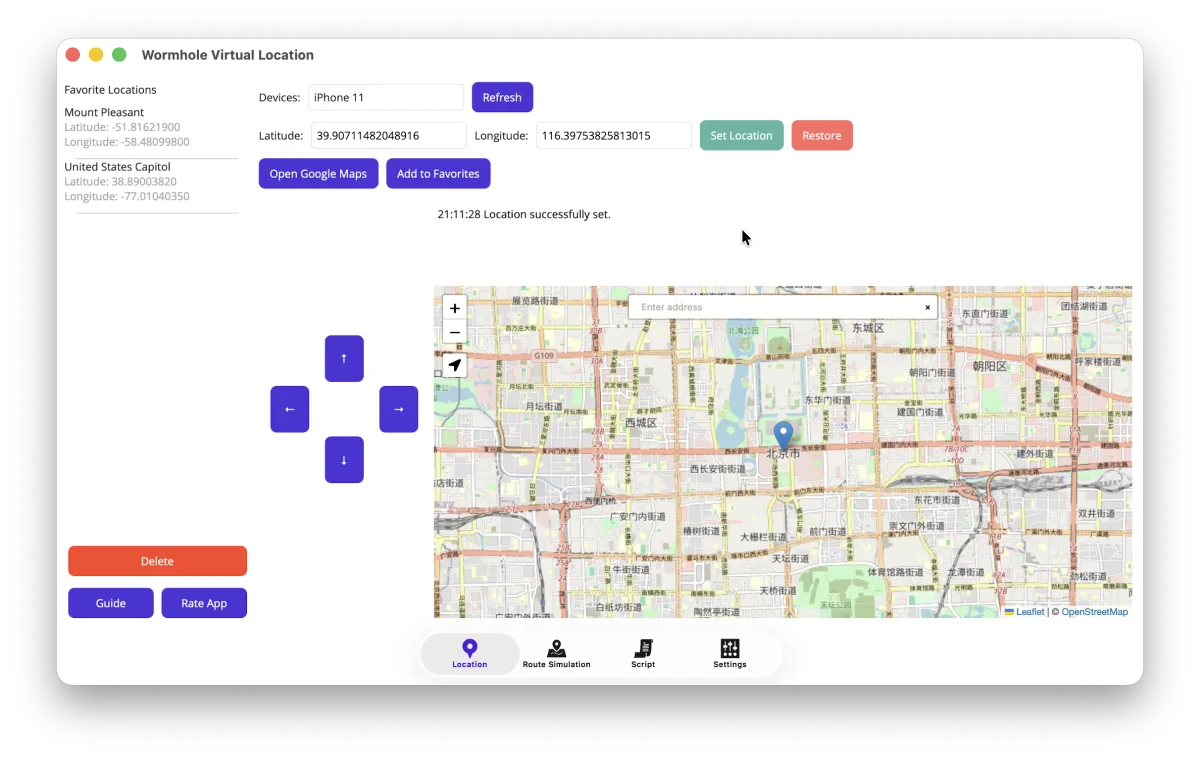
- Ouvrez Wormhole Virtual Location.
- Sélectionnez l’appareil connecté ou choisissez Actualiser s’il n’apparaît pas encore.
- Recherchez ou sélectionnez un point proche sur la carte.
- Choisissez Définir la position.
- Ouvrez Plans sur l’appareil pour vérifier la position.
5. Rétablir la position réelle
À la fin du test, gardez l’appareil connecté et sélectionné, puis choisissez Rétablir. Attendez la confirmation avant de retirer le câble.
La première connexion est prête. Découvrez la localisation ponctuelle ou la simulation d’itinéraire.
Si l’appareil n’apparaît pas
Gardez-le déverrouillé, rebranchez le câble, vérifiez Appareils Apple et actualisez Wormhole. Consultez le guide de dépannage pour la liste complète.