Перед началом
- ПК с Windows 10 или Windows 11.
- Wormhole Virtual Location из Microsoft Store.
- iPhone или iPad с iOS/iPadOS 17–26.
- USB-кабель для данных и возможность разблокировать устройство.
Без отдельного менеджера: управление устройствами уже входит в приложение Windows.
1. Установите Wormhole и Устройства Apple
Установите Wormhole Virtual Location из Microsoft Store. Используйте обычную учётную запись без Запуска от имени администратора.
Если Apple-устройства ранее не подключались, установите Устройства Apple. Приложение предоставляет драйвер и позволяет проверить обнаружение iPhone или iPad в Windows.
2. Включите режим разработчика
- Откройте Настройки на устройстве.
- Выберите Конфиденциальность и безопасность, затем Режим разработчика.
- Включите и следуйте подсказкам; может понадобиться перезагрузка.
Если пункта нет, подключите устройство и выполните подсказку Wormhole для его отображения. Затем вернитесь в настройки.
3. Подключите и подтвердите доверие
- Подключите напрямую к ПК USB-кабелем для данных.
- Разблокируйте и нажмите Доверять при запросе.
- При необходимости введите код устройства.
- Откройте «Устройства Apple» и проверьте наличие устройства.
Зарядный кабель без передачи данных не подходит для Wormhole.
4. Задайте тестовую позицию
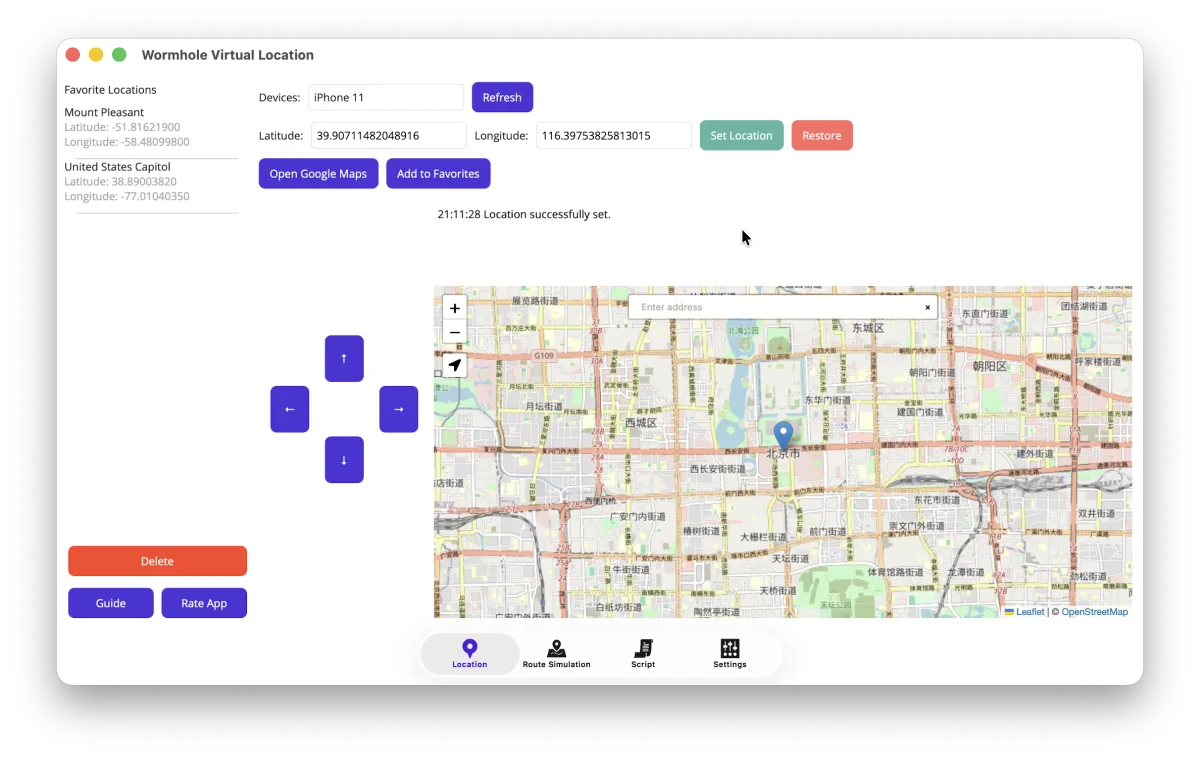
- Откройте Wormhole Virtual Location.
- Выберите устройство или нажмите Обновить, если его ещё нет.
- Найдите или выберите ближайшую точку на карте.
- Нажмите Задать позицию.
- Проверьте позицию в «Картах» на устройстве.
5. Восстановите реальную геопозицию
После теста оставьте устройство подключённым и выбранным, нажмите Восстановить. Отключайте кабель после подтверждения.
Первое подключение готово. Перейдите к отдельной точке или моделированию маршрута.
Если устройство не отображается
Разблокируйте, переподключите кабель, проверьте «Устройства Apple» и обновите Wormhole. Полный список — в руководстве по решению проблем.