시작하기 전에
- macOS 14 이상을 사용하는 Mac.
- Mac App Store의 Wormhole Virtual Location.
- 이 사이트에서 받은 Wormhole Device Manager 2.1.1.
- iOS/iPadOS 17~26 기기와 데이터 전송용 USB 케이블.
1. Mac App Store 앱 설치
Mac App Store에서 Wormhole Virtual Location을 받아 한 번 엽니다. 로컬 연결이 없으면 Device Manager 설치를 안내합니다.
2. Device Manager 설치
- 공식 Device Manager 다운로드 페이지를 엽니다.
- 2.1.1 버전을 받고 ZIP 압축을 풉니다.
WormholeDeviceManager-2.1.1.pkg를 두 번 클릭하고 macOS 설치 안내를 따릅니다.- 응용 프로그램에서 Wormhole Device Manager를 한 번 엽니다. 메뉴 막대에 상태가 표시됩니다.
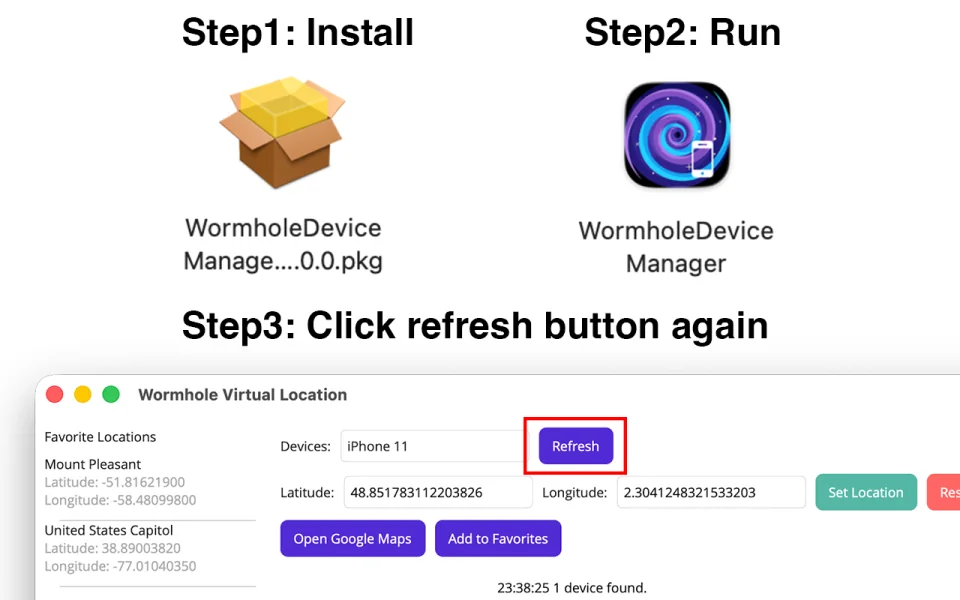
설치된 사본은 하나만 유지하세요. 오래된 사본이 여러 개면 앱이 다른 프로세스에 연결될 수 있습니다.
3. 개발자 모드 켜기
- 기기에서 설정 → 개인정보 보호 및 보안 → 개발자 모드를 엽니다.
- 모드를 켜고 안내를 따릅니다. 재시동이 필요할 수 있습니다.
- 항목이 없으면 기기를 연결한 뒤 Wormhole의 안내를 먼저 따릅니다.
4. 연결하고 Mac 신뢰하기
- 데이터 전송용 USB 케이블로 직접 연결합니다.
- 잠금을 해제하고 이 컴퓨터를 신뢰를 승인합니다.
- Device Manager를 메뉴 막대에서 계속 실행합니다.
- Wormhole로 돌아와 필요하면 새로 고침을 누릅니다.
5. 확인 후 복원
- Wormhole에서 연결된 기기를 선택합니다.
- 지도에서 가까운 지점을 고르고 위치 설정을 누릅니다.
- 기기의 지도 앱에서 결과를 확인합니다.
- 테스트 후 원래 위치로을 누른 뒤 연결을 해제합니다.
설정이 끝났습니다. 다음부터는 필요할 때 Wormhole이 Device Manager를 실행합니다.
Wormhole이 Device Manager를 찾지 못할 때
응용 프로그램에서 직접 열고 메뉴 막대를 확인하세요. 이전 사본을 제거한 뒤 최신 패키지를 다시 설치합니다. 계속 표시되지 않으면 문제 해결 가이드를 참고하세요.