ファイルの検証(任意)
SHA-256: 0e5ada72c104ed4d2f6341cae3cffe3109dbf2788e9a4e8f5e2a6d35f8b7d0d2
詳しい方は、ターミナルでZIPのチェックサムを計算できます。
shasum -a 256 ~/Downloads/WormholeDeviceManager-2.1.1.zip展開したインストーラも検証できます。
pkgutil --check-signature ~/Downloads/WormholeDeviceManager-2.1.1.pkg
spctl --assess --type install -vv ~/Downloads/WormholeDeviceManager-2.1.1.pkg
信頼できるApple Developer ID Installer署名と、Apple公証サービスによる承認が表示されることを確認します。
iPhone・iPadを接続
- デベロッパモードを有効にします。
- データ通信対応USBケーブルでMacへ接続します。
- ロックを解除し、信頼を承認します。
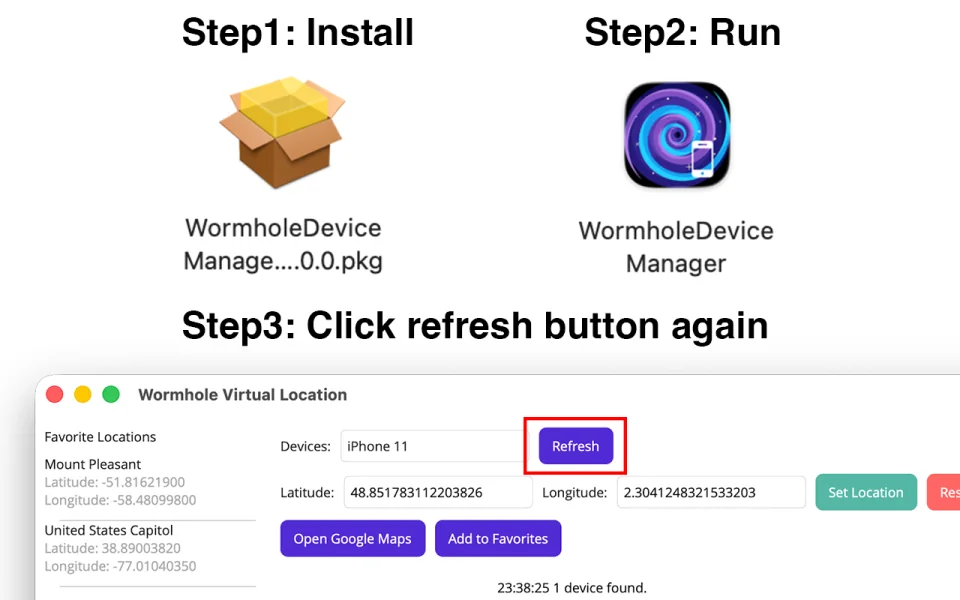
- Wormholeを開いて一覧を更新します。
Mac設定ガイドで、最初の位置設定と復元をテストしてください。
更新・再インストール
古いコピーを終了してからインストールします。「アプリケーション」内の1つだけを残し、正しいマネージャーに接続されるようにしてください。
お困りですか?
トラブル対処のチェックリストをご覧いただくか、psychangstudio@gmail.comへご連絡ください。