準備するもの
- macOS 14以降のMac。
- Mac App StoreのWormhole Virtual Location。
- 当サイトからダウンロードしたWormhole Device Manager 2.1.1。
- iOS/iPadOS 17~26のiPhone・iPadと、データ通信対応のUSBケーブル。
1. Mac App Storeのアプリをインストール
Mac App StoreからWormhole Virtual Locationをダウンロードし、一度開きます。ローカル接続が利用できない場合は、Device Managerの案内が表示されます。
2. Device Managerをインストール
- 公式のDevice Managerダウンロードページを開きます。
- バージョン2.1.1をダウンロードし、ZIPを展開します。
WormholeDeviceManager-2.1.1.pkgをダブルクリックし、macOSのインストーラに従います。- 「アプリケーション」からWormhole Device Managerを一度開きます。メニューバーに状態が表示されます。
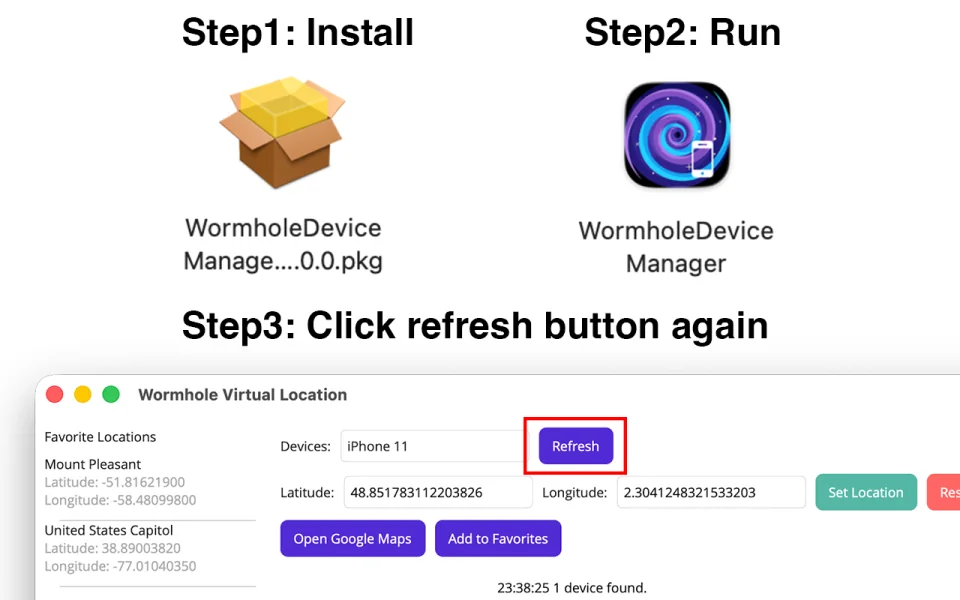
インストール済みのコピーは1つだけにしてください。古いコピーが複数あると、アプリが意図しないプロセスに接続する場合があります。
3. デベロッパモードを有効にする
- デバイスで設定 → プライバシーとセキュリティ → デベロッパモードを開きます。
- 有効にして画面の案内に従います。再起動が必要な場合があります。
- 項目がない場合は、デバイスを接続してWormholeの案内に従ってください。
4. 接続してMacを信頼する
- データ通信対応のUSBケーブルで直接接続します。
- ロックを解除し、このコンピュータを信頼を承認します。
- Device Managerをメニューバーで起動したままにします。
- Wormholeに戻り、必要に応じて更新を押します。
5. 動作を確認して復元する
- Wormholeで接続中のデバイスを選択します。
- 地図上の近くの地点を選び、位置を設定を押します。
- デバイスの「マップ」で結果を確認します。
- テスト後は元に戻すを押してから接続を解除します。
設定は完了です。次回からは、必要に応じてWormholeがDevice Managerを起動します。
Device Managerが見つからない場合
「アプリケーション」から直接開き、メニューバーを確認します。古いコピーを削除してから現行版を再インストールしてください。解決しない場合はトラブルシューティングを参照してください。