Перед началом
- Mac с macOS 14 или новее.
- Wormhole Virtual Location из Mac App Store.
- Wormhole Device Manager 2.1.1 с этого сайта.
- iPhone или iPad с iOS/iPadOS 17–26 и USB-кабель для передачи данных.
1. Установите приложение из Mac App Store
Загрузите Wormhole Virtual Location из Mac App Store и откройте один раз. Если локальная связь недоступна, приложение предложит установить Device Manager.
2. Установите Device Manager
- Откройте официальную страницу загрузки Device Manager.
- Скачайте версию 2.1.1 и распакуйте ZIP.
- Дважды нажмите
WormholeDeviceManager-2.1.1.pkgи следуйте установщику macOS. - Откройте Wormhole Device Manager из папки «Программы» один раз. Его состояние появится в строке меню.
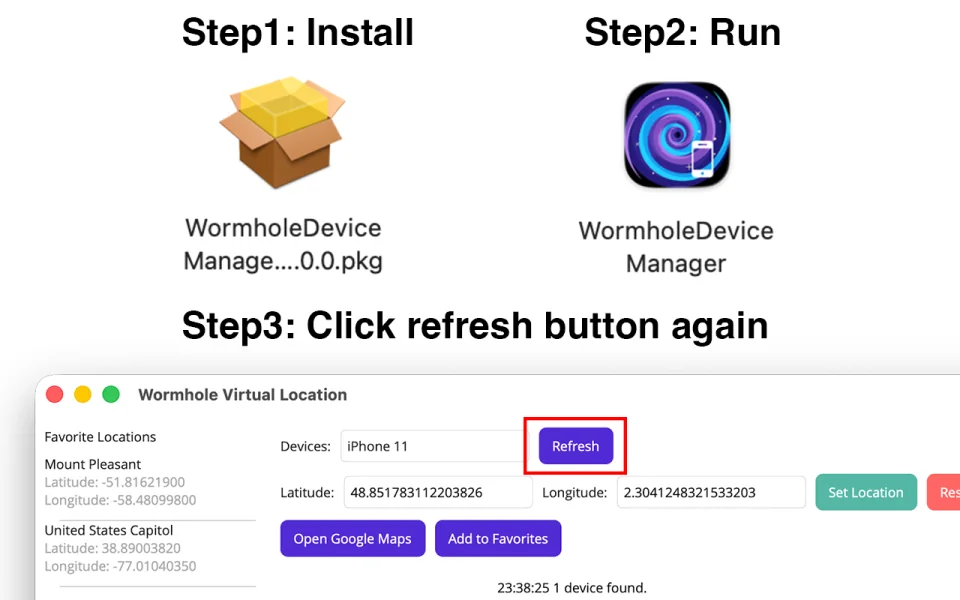
Оставьте только одну установленную копию. Несколько старых копий могут направить приложение к неверному процессу.
3. Включите режим разработчика
- На устройстве откройте Настройки → Конфиденциальность и безопасность → Режим разработчика.
- Включите режим и следуйте подсказкам. Может потребоваться перезагрузка.
- Если пункта нет, подключите устройство и сначала выполните подсказку Wormhole.
4. Подключите устройство и доверьтесь Mac
- Подключите устройство напрямую USB-кабелем для передачи данных.
- Разблокируйте его и подтвердите Доверять этому компьютеру.
- Оставьте Device Manager запущенным в строке меню.
- Вернитесь в Wormhole и при необходимости нажмите Обновить.
5. Проверьте и восстановите
- Выберите подключённое устройство в Wormhole.
- Выберите ближайшую точку на карте и нажмите Задать позицию.
- Проверьте результат в «Картах» на устройстве.
- После теста нажмите Восстановить и лишь затем отключите устройство.
Настройка завершена. В следующих сеансах Wormhole запустит Device Manager при необходимости.
Если Wormhole не находит Device Manager
Откройте его из «Программ» и проверьте строку меню. Удалите старые копии перед переустановкой текущей версии. Если устройство не появилось, см. решение проблем.