Prima di iniziare
- Un Mac con macOS 14 o successivo.
- Wormhole Virtual Location dal Mac App Store.
- Wormhole Device Manager 2.1.1 da questo sito.
- Un iPhone o iPad con iOS/iPadOS 17–26 e un cavo USB dati.
1. Installa l’app del Mac App Store
Scarica Wormhole Virtual Location dal Mac App Store e aprila una volta. Se il collegamento locale non è disponibile, l’app ti guiderà a Device Manager.
2. Installa Device Manager
- Apri la pagina ufficiale di download di Device Manager.
- Scarica la versione 2.1.1 ed estrai il file ZIP.
- Fai doppio clic su
WormholeDeviceManager-2.1.1.pkge segui il programma di installazione macOS. - Apri una volta Wormhole Device Manager da Applicazioni. Lo stato apparirà nella barra dei menu.
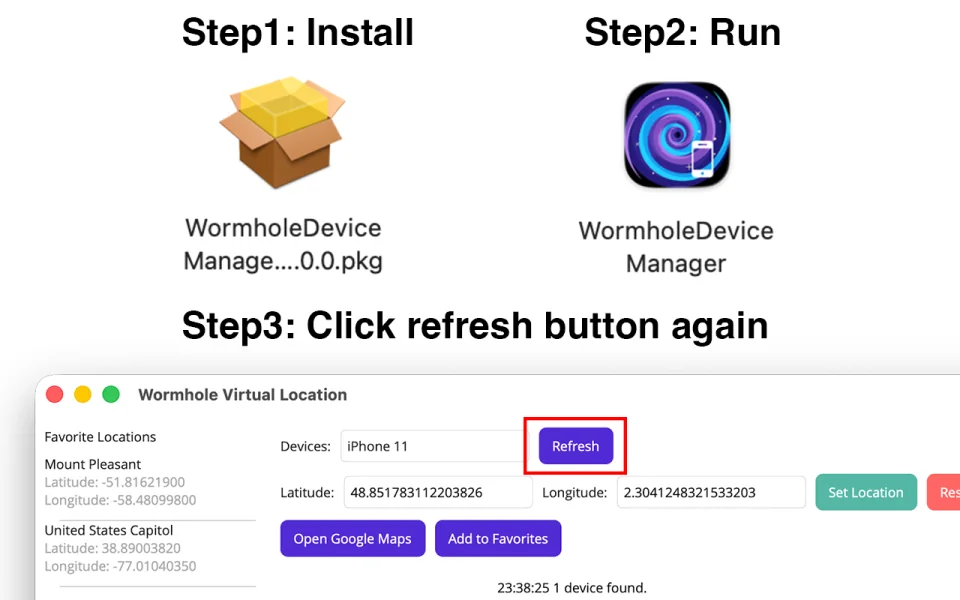
Conserva una sola copia installata. Più copie precedenti possono far comunicare l’app con il processo sbagliato.
3. Attiva la modalità sviluppatore
- Sul dispositivo apri Impostazioni → Privacy e sicurezza → Modalità sviluppatore.
- Attivala e segui le indicazioni. Potrebbe essere necessario riavviare il dispositivo.
- Se l’opzione non compare, collega il dispositivo e segui prima l’avviso di Wormhole.
4. Collega il dispositivo e autorizza il Mac
- Collega il dispositivo direttamente con un cavo USB dati.
- Sbloccalo e accetta Autorizza questo computer.
- Lascia Device Manager attivo nella barra dei menu.
- Torna a Wormhole e premi Aggiorna se necessario.
5. Verifica e ripristina
- Seleziona il dispositivo collegato in Wormhole.
- Scegli un punto vicino sulla mappa e premi Imposta posizione.
- Verifica il risultato in Mappe sul dispositivo.
- Al termine, premi Ripristina prima di scollegarlo.
Configurazione completata. Wormhole avvierà Device Manager quando necessario nelle sessioni successive.
Se Wormhole non trova Device Manager
Aprilo da Applicazioni e controlla lo stato nella barra dei menu. Rimuovi eventuali copie precedenti prima di reinstallare il pacchetto attuale. Se il dispositivo non compare, consulta la guida alla risoluzione dei problemi.