Verifica del download (facoltativa)
SHA-256: 0e5ada72c104ed4d2f6341cae3cffe3109dbf2788e9a4e8f5e2a6d35f8b7d0d2
Gli utenti esperti possono calcolare il checksum del ZIP nel Terminale:
shasum -a 256 ~/Downloads/WormholeDeviceManager-2.1.1.zipPuoi verificare anche il pacchetto estratto:
pkgutil --check-signature ~/Downloads/WormholeDeviceManager-2.1.1.pkg
spctl --assess --type install -vv ~/Downloads/WormholeDeviceManager-2.1.1.pkg
Il pacchetto deve riportare una firma Apple Developer ID Installer attendibile e l’accettazione del servizio di notarizzazione Apple.
Collega iPhone o iPad
- Attiva la modalità sviluppatore.
- Collega il dispositivo al Mac con un cavo USB dati.
- Sbloccalo e autorizza il computer.
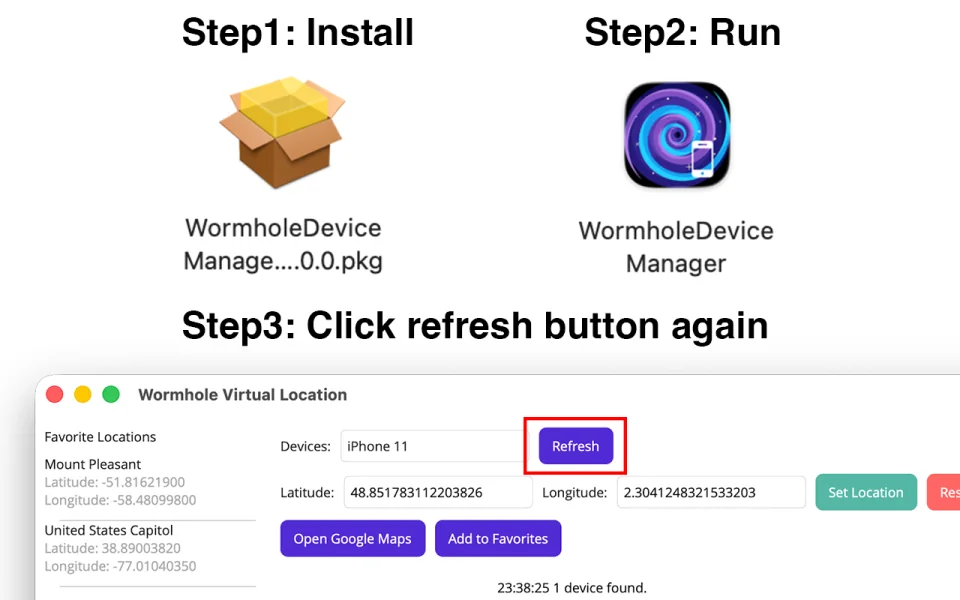
- Apri Wormhole e aggiorna l’elenco.
Segui la guida di configurazione Mac per provare posizione e ripristino.
Aggiornare o reinstallare
Chiudi le vecchie copie prima dell’installazione. Conserva solo quella in Applicazioni, così l’app contatterà il gestore corretto.
Serve aiuto?
Consulta la lista di controlli o scrivi a psychangstudio@gmail.com.