1. Verbindung prüfen
Führen Sie zuerst die Einrichtung für Windows oder Mac durch. Prüfen Sie, ob in Wormhole das richtige, per USB angeschlossene Gerät ausgewählt ist.
- Lassen Sie das Gerät bei der ersten Standortanfrage entsperrt.
- Der Entwicklermodus muss aktiviert sein.
- Eine WLAN-Geräteverbindung ist für virtuelle Standorte nicht geeignet.
2. Standort auswählen
Sie können den Punkt auf drei Arten festlegen:
- Wählen oder suchen Sie einen Ort auf der Karte und übernehmen Sie die ausgewählten Koordinaten in Wormhole.
- Geben Sie bekannte Breiten- und Längengrade direkt ein.
- Wählen Sie einen gespeicherten Eintrag unter Gespeicherte Orte.
Der Breitengrad muss zwischen −90 und 90, der Längengrad zwischen −180 und 180 liegen.
3. Anwenden und prüfen
- Prüfen Sie die Koordinaten und das ausgewählte Gerät.
- Wählen Sie Standort setzen.
- Warten Sie auf die Erfolgsmeldung.
- Öffnen Sie „Karten“ oder die zu testende standortbasierte App auf dem Gerät.
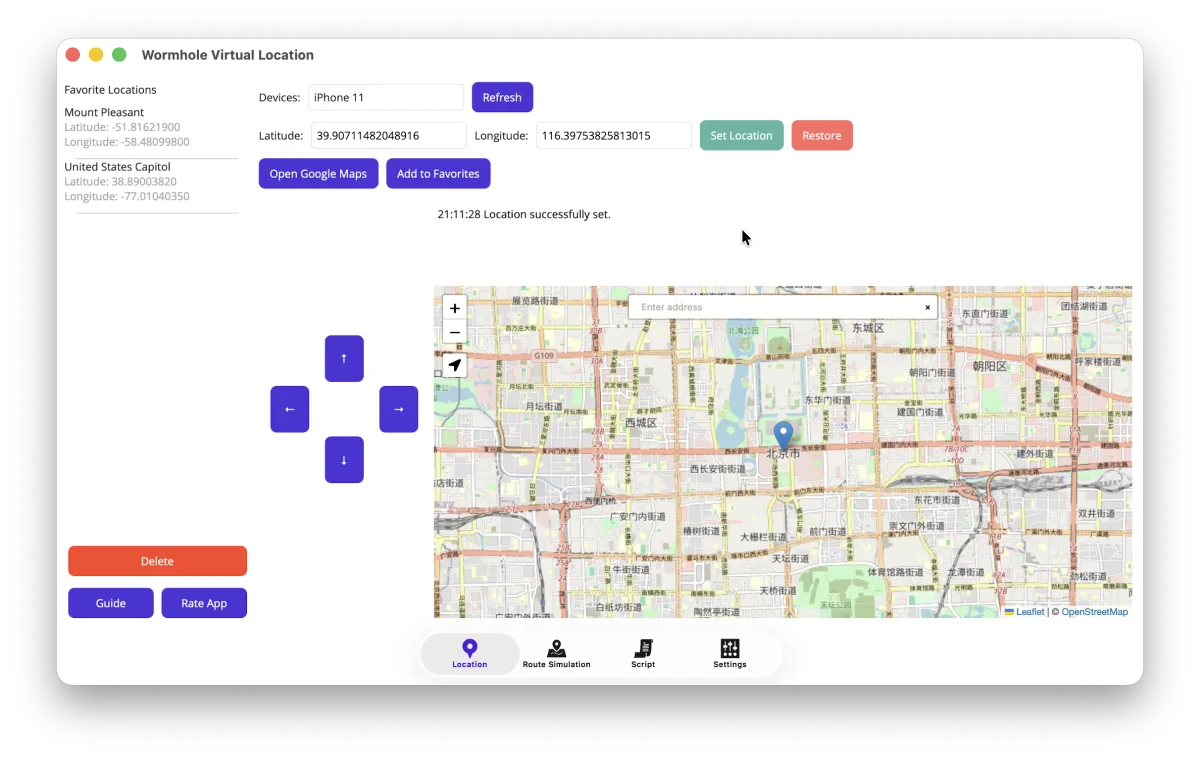
4. Mit den Richtungstasten anpassen
Nach dem Festlegen des Startpunkts verschieben die Pfeiltasten die simulierte Position um einen von der App vorgegebenen Schritt nach Norden, Süden, Westen oder Osten. Jeder Klick aktualisiert Wormhole und das angeschlossene Gerät.
Für genaue Entfernungen oder wiederholbare Abläufe verwenden Sie Wormhole Script.
5. Favoriten speichern
- Geben Sie gültige Koordinaten ein oder wählen Sie diese aus.
- Wählen Sie Zu Favoriten.
- Geben Sie dem Ort einen aussagekräftigen Namen.
Favoriten ermöglichen den schnellen Zugriff in späteren Sitzungen. Erst „Standort festlegen“ übernimmt einen gespeicherten Favoriten auf das Gerät.
6. Echten Standort wiederherstellen
- Lassen Sie das Gerät verbunden und ausgewählt.
- Stoppen Sie zuerst laufende Routen oder Skripte.
- Öffnen Sie den Tab „Standort“ und wählen Sie Zurücksetzen.
- Warten Sie vor dem Trennen auf die Bestätigung.
Nach jedem Test: Stellen Sie stets den echten Standort wieder her.
Wenn sich der Standort nicht ändert
Aktualisieren Sie die Geräteliste, prüfen Sie den Entwicklermodus und versuchen Sie es bei entsperrtem Gerät erneut. Hilft das nicht, folgen Sie der Checkliste zur Fehlerbehebung.