Voraussetzungen
- Ein Mac mit macOS 14 oder neuer.
- Wormhole Virtual Location aus dem Mac App Store.
- Wormhole Device Manager 2.1.1 von dieser Website.
- Ein iPhone oder iPad mit iOS/iPadOS 17–26 und ein USB-Datenkabel.
1. Mac App Store-App installieren
Laden Sie Wormhole Virtual Location aus dem Mac App Store und öffnen Sie die App einmal. Ist die Verbindung über Device Manager nicht verfügbar, führt die App Sie zur Installation.
2. Device Manager installieren
- Öffnen Sie die offizielle Downloadseite für Device Manager.
- Laden Sie Version 2.1.1 herunter und entpacken Sie die ZIP-Datei.
- Öffnen Sie
WormholeDeviceManager-2.1.1.pkgper Doppelklick und folgen Sie dem macOS-Installationsprogramm. - Öffnen Sie Wormhole Device Manager einmal im Ordner „Programme“. Sein Status erscheint in der Menüleiste.
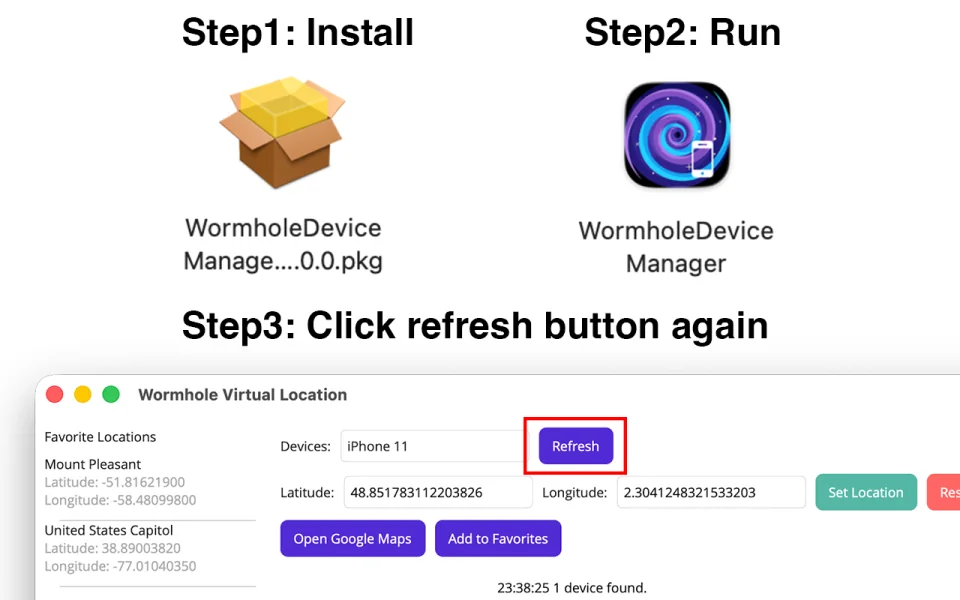
Behalten Sie nur eine installierte Kopie von Device Manager. Mehrere alte Kopien können dazu führen, dass die Store-App den falschen Prozess anspricht.
3. Entwicklermodus aktivieren
- Öffnen Sie auf dem iPhone oder iPad Einstellungen → Datenschutz & Sicherheit → Entwicklermodus.
- Aktivieren Sie den Entwicklermodus und bestätigen Sie die Hinweise auf dem Gerät. Ein Neustart kann erforderlich sein.
- Ist die Einstellung nicht sichtbar, verbinden Sie das Gerät und folgen Sie zunächst dem Hinweis in Wormhole.
4. Mac verbinden und als vertrauenswürdig bestätigen
- Schließen Sie das Gerät direkt mit einem USB-Datenkabel an.
- Entsperren Sie das Gerät und bestätigen Sie Diesem Computer vertrauen.
- Lassen Sie Device Manager in der Menüleiste laufen.
- Kehren Sie zu Wormhole Virtual Location zurück und wählen Sie bei Bedarf Aktualisieren.
5. Prüfen und wiederherstellen
- Wählen Sie das angeschlossene Gerät in Wormhole aus.
- Wählen Sie einen Punkt in der Nähe auf der Karte und klicken Sie auf Standort setzen.
- Prüfen Sie das Ergebnis in „Karten“ auf dem Gerät.
- Wählen Sie nach dem Test Zurücksetzen, bevor Sie das Gerät trennen.
Die Einrichtung ist abgeschlossen. Bei späteren Sitzungen startet Wormhole Device Manager automatisch bei Bedarf.
Wenn Wormhole Device Manager nicht findet
Öffnen Sie Device Manager im Ordner „Programme“ und prüfen Sie den Menüleistenstatus. Entfernen Sie eine eventuell vorhandene ältere Kopie, bevor Sie das aktuelle Paket erneut installieren. Wird das Gerät weiterhin nicht angezeigt, lesen Sie die Fehlerbehebung.