開始之前
- 一台 Windows 10 或 Windows 11 電腦。
- 從 Microsoft Store 安裝的蟲洞虛擬定位。
- 執行 iOS/iPadOS 17–26 的 iPhone 或 iPad。
- 支援資料傳輸的 USB 線,以及解鎖裝置的權限。
無需額外管理員:Windows 應用程式已內建裝置管理元件。
1. 安裝蟲洞和 Apple 裝置
從 Microsoft Store 安裝蟲洞虛擬定位。請以一般 Windows 使用者身分執行,無需以系統管理員身分執行。
如果電腦從未連接過 Apple 裝置,請安裝 Apple 裝置。它提供 Windows 裝置驅動程式,也便於直接確認 Windows 是否能識別 iPhone 或 iPad。
2. 在裝置上開啟開發者模式
- 在 iPhone 或 iPad 上打開設定。
- 打開隱私權與安全性,再進入開發者模式。
- 開啟開發者模式並按裝置提示操作,可能需要重新啟動。
如果尚未顯示開發者模式,請連接裝置並打開蟲洞,按提示顯示該選項。提示完成後返回設定。
3. 連接並信任電腦
- 使用支援資料傳輸的 USB 線直接連接電腦。
- 解鎖裝置,在詢問是否信任電腦時選擇信任。
- 如有提示,輸入裝置密碼。
- 打開“Apple 裝置”,確認其中能看到裝置。
僅充電線可以充電,但無法傳輸蟲洞所需的 USB 資料。
4. 設定測試位置
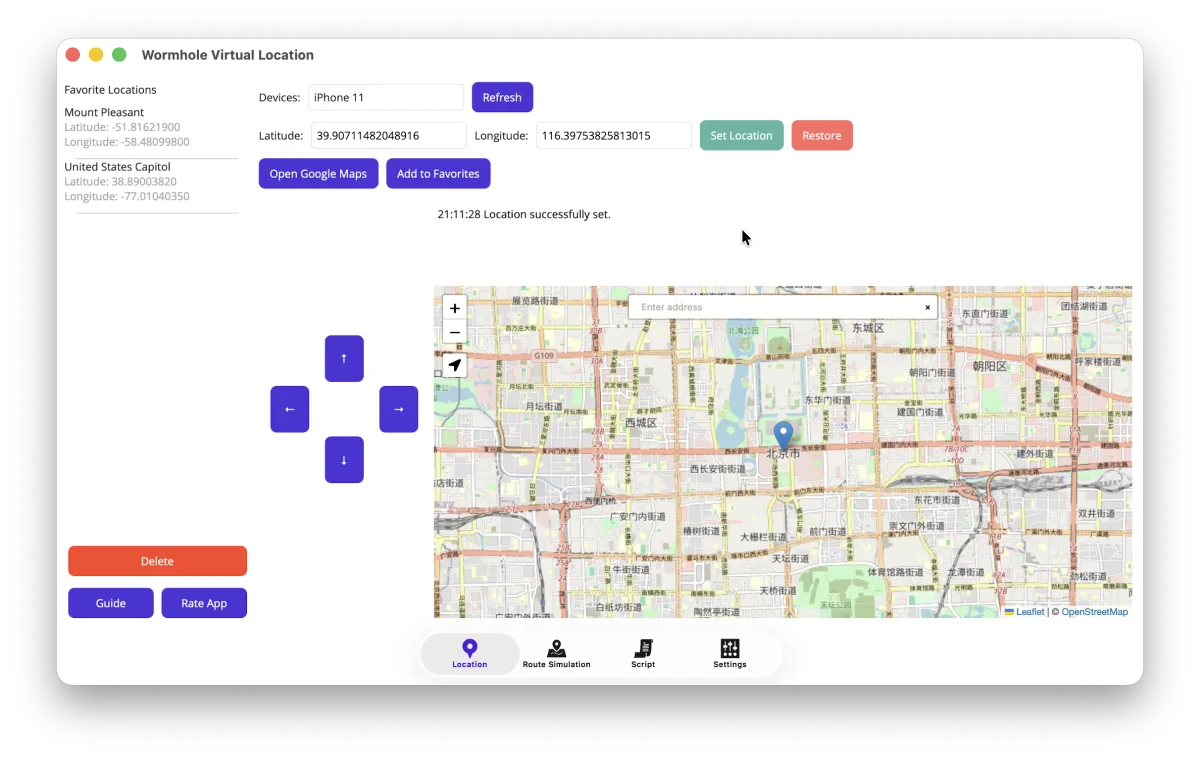
- 打開蟲洞虛擬定位。
- 選擇已連接的裝置;如果尚未顯示,按一下重新整理。
- 在地圖上搜尋或選擇附近的位置。
- 按一下設定位置。
- 打開裝置上的“地圖”,確認位置。
5. 恢復真實位置
測試結束後保持裝置連接並選中,按一下還原。確認成功後再拔線。
如果裝置沒有顯示
保持裝置解鎖,重新插線,在“Apple 裝置”中確認連接,再在蟲洞中刷新。完整檢查步驟見故障排查指南。