Antes de empezar
- Un Mac con macOS 14 o posterior.
- Wormhole Virtual Location del Mac App Store.
- Wormhole Device Manager 2.1.1 de este sitio web.
- Un iPhone o iPad con iOS/iPadOS 17–26 y un cable USB de datos.
1. Instala la app del Mac App Store
Descarga Wormhole Virtual Location del Mac App Store y ábrela una vez. Si no está disponible la conexión local, la app te indicará cómo instalar Device Manager.
2. Instala Device Manager
- Abre la página oficial de descarga de Device Manager.
- Descarga la versión 2.1.1 y descomprime el ZIP.
- Haz doble clic en
WormholeDeviceManager-2.1.1.pkgy sigue el instalador de macOS. - Abre Wormhole Device Manager desde Aplicaciones una vez. Su estado aparecerá en la barra de menús.
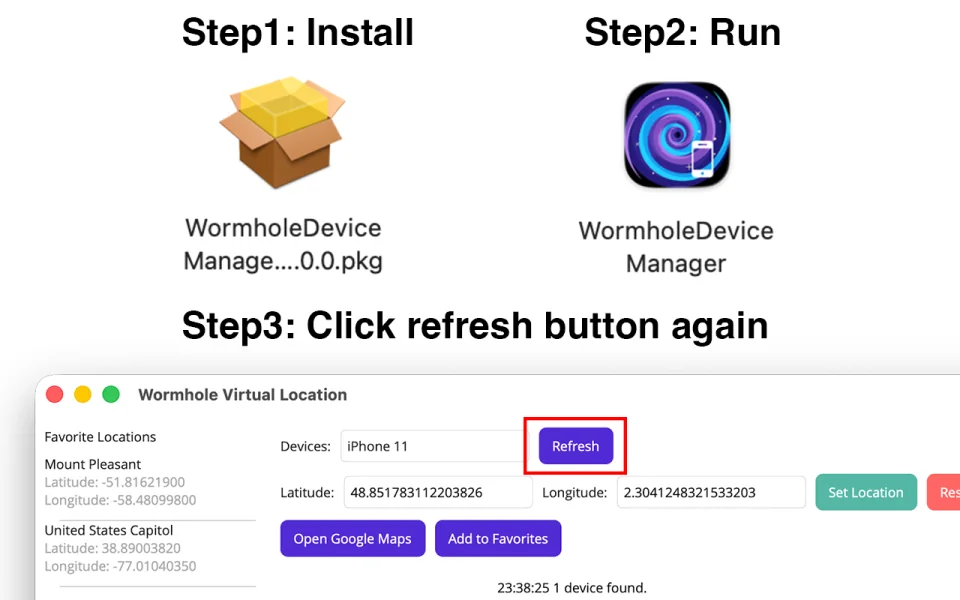
Conserva solo una copia instalada. Varias copias antiguas pueden hacer que la app se comunique con el proceso equivocado.
3. Activa el modo de desarrollador
- En el iPhone o iPad, abre Ajustes → Privacidad y seguridad → Modo de desarrollador.
- Actívalo y sigue las indicaciones. Puede ser necesario reiniciar el dispositivo.
- Si no aparece la opción, conecta el dispositivo y sigue primero el aviso de Wormhole.
4. Conecta el dispositivo y autoriza el Mac
- Conecta el dispositivo directamente con un cable USB de datos.
- Desbloquéalo y acepta Confiar en este ordenador.
- Mantén Device Manager abierto en la barra de menús.
- Vuelve a Wormhole y pulsa Actualizar si hace falta.
5. Comprueba y restaura
- Selecciona el dispositivo conectado en Wormhole.
- Elige un punto cercano en el mapa y pulsa Fijar ubicación.
- Comprueba el resultado en Mapas en el dispositivo.
- Al terminar, pulsa Restablecer antes de desconectarlo.
La configuración está lista. Wormhole iniciará Device Manager automáticamente cuando lo necesite.
Si Wormhole no encuentra Device Manager
Ábrelo desde Aplicaciones y comprueba su estado en la barra de menús. Elimina cualquier copia antigua antes de reinstalar el paquete actual. Si el dispositivo sigue sin aparecer, consulta la guía de solución de problemas.