1. Vérifier la connexion
Terminez d’abord la configuration Windows ou Mac. Vérifiez que le bon appareil est sélectionné et connecté en USB.
- Gardez l’appareil déverrouillé lors de la première demande de position.
- Le mode développeur doit être activé.
- Une connexion Wi-Fi à l’appareil ne permet pas la localisation virtuelle.
2. Choisir la position
Vous pouvez définir le point de trois façons :
- Sélectionnez ou recherchez un lieu sur la carte, puis reportez les coordonnées sélectionnées dans Wormhole.
- Saisissez directement une latitude et une longitude connues.
- Choisissez un élément enregistré dans Lieux favoris.
La latitude doit être comprise entre −90 et 90, la longitude entre −180 et 180.
3. Appliquer et vérifier
- Vérifiez les coordonnées et l’appareil sélectionné.
- Choisissez Définir la position.
- Attendez le message de confirmation.
- Ouvrez Plans ou l’app utilisant la position que vous testez sur l’appareil.
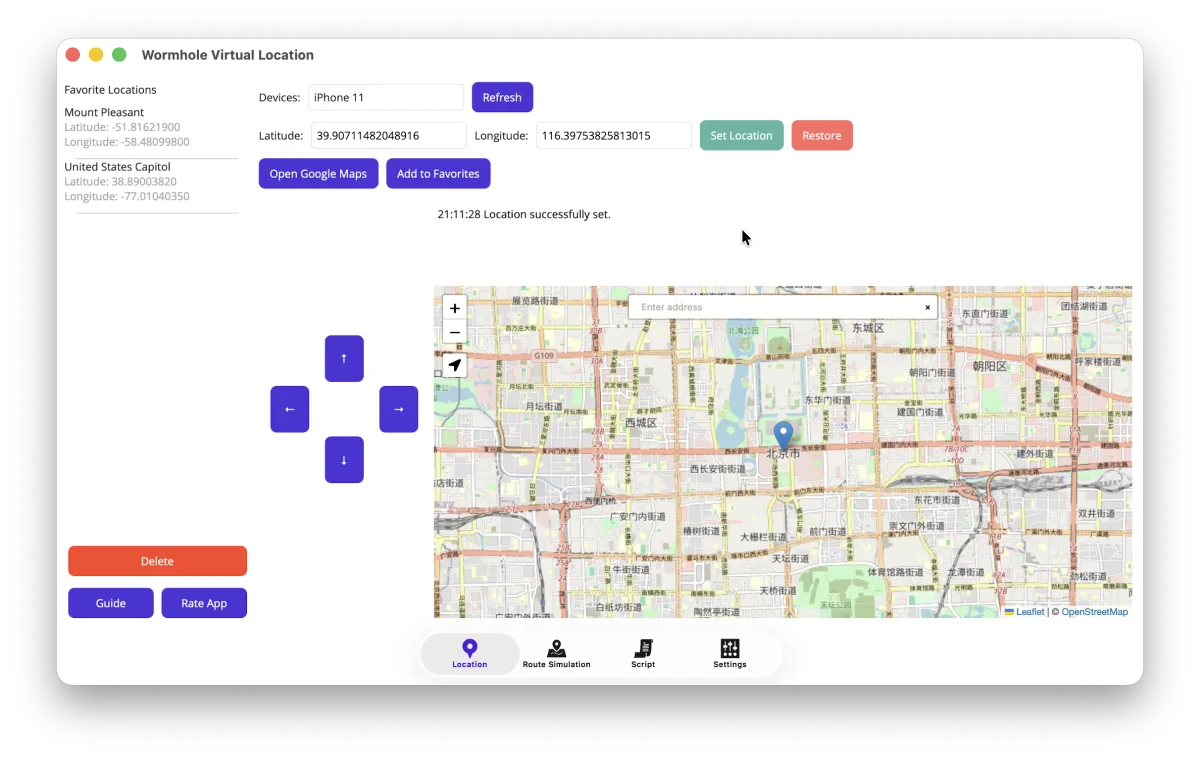
4. Ajuster avec les flèches de direction
Une fois le point initial défini, les flèches déplacent la position vers le nord, le sud, l’ouest ou l’est d’un pas prédéfini par l’app. Chaque clic actualise les coordonnées dans Wormhole et sur l’appareil.
Pour des distances précises ou une séquence reproductible, utilisez Wormhole Script.
5. Enregistrer un favori
- Saisissez ou sélectionnez des coordonnées valides.
- Choisissez Ajouter aux favoris.
- Donnez un nom facile à reconnaître au lieu.
Les favoris facilitent les sessions suivantes. L’enregistrement seul ne modifie pas l’appareil : choisissez Définir la position pour l’appliquer.
6. Rétablir la position réelle
- Gardez l’appareil connecté et sélectionné.
- Arrêtez d’abord tout itinéraire ou script en cours.
- Revenez dans l’onglet Position et choisissez Rétablir.
- Attendez la confirmation avant de débrancher l’appareil.
Bonne pratique : rétablissez toujours la position réelle à la fin d’un test.
Si la position ne change pas
Actualisez la liste, vérifiez le mode développeur et réessayez avec l’appareil déverrouillé. Si la connexion échoue encore, suivez la liste de vérification du dépannage.