Antes de empezar
- Un PC con Windows 10 o Windows 11.
- Wormhole Virtual Location del Microsoft Store.
- Un iPhone o iPad con iOS/iPadOS 17–26.
- Un cable USB de datos y acceso para desbloquear el dispositivo.
Sin gestor adicional: la app de Windows ya incluye la gestión local de dispositivos.
1. Instala Wormhole y Dispositivos Apple
Instala Wormhole Virtual Location desde Microsoft Store. Usa tu sesión normal de Windows, sin Ejecutar como administrador.
Si el PC nunca ha conectado un dispositivo Apple, instala Dispositivos Apple. Incluye el controlador y permite verificar fácilmente que Windows detecta el iPhone o iPad.
2. Activa el modo de desarrollador
- Abre Ajustes en el iPhone o iPad.
- Entra en Privacidad y seguridad y luego en Modo de desarrollador.
- Actívalo y sigue las indicaciones; puede requerir reiniciar.
Si no aparece, conecta el dispositivo, abre Wormhole y sigue el aviso para mostrarlo. Después vuelve a Ajustes.
3. Conecta y autoriza el ordenador
- Conecta directamente el dispositivo al PC con un cable USB de datos.
- Desbloquéalo y pulsa Confiar cuando se solicite.
- Introduce el código del dispositivo si se pide.
- Abre Dispositivos Apple y verifica que aparezca.
Un cable solo de carga aporta energía, pero no los datos USB que necesita Wormhole.
4. Establece una ubicación de prueba
- Abre Wormhole Virtual Location.
- Selecciona el dispositivo o pulsa Actualizar si aún no aparece.
- Busca o selecciona un punto cercano en el mapa.
- Pulsa Fijar ubicación.
- Abre Mapas en el dispositivo y comprueba la ubicación.
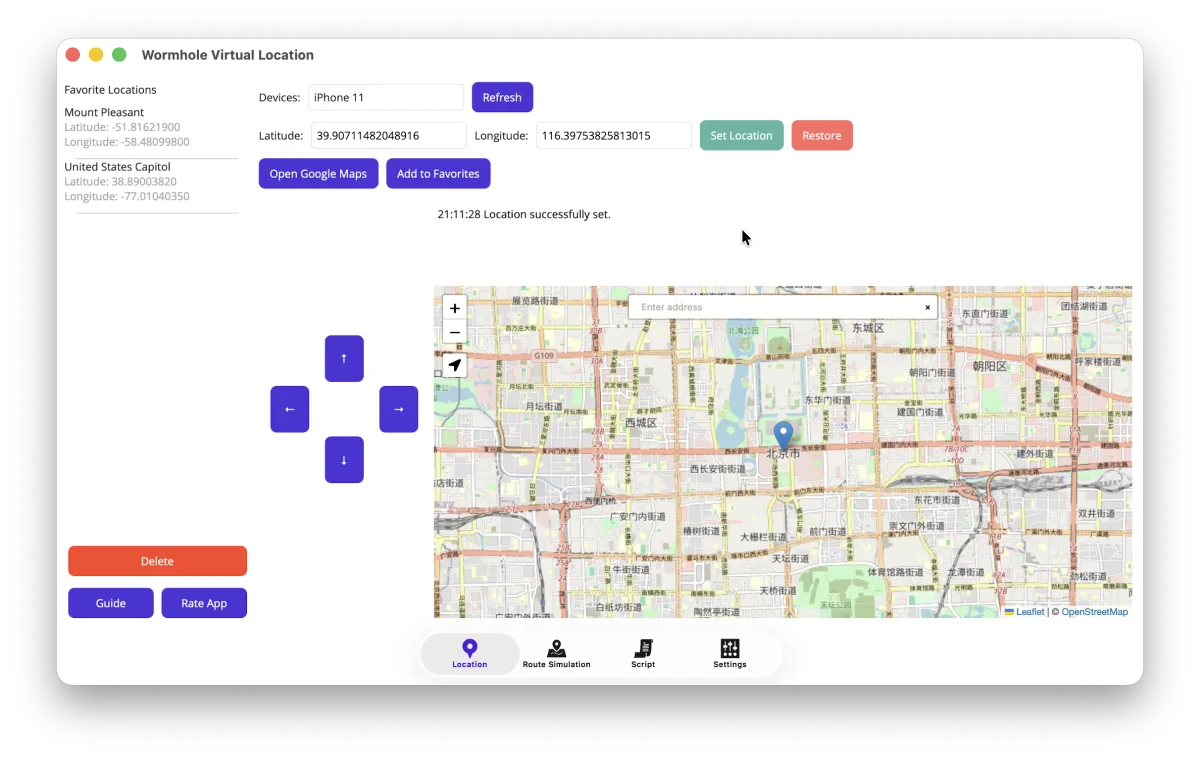
5. Restaura la ubicación real
Al terminar, conserva el dispositivo conectado y seleccionado, y pulsa Restablecer. Espera la confirmación antes de retirar el cable.
La conexión inicial está lista. Continúa con ubicación puntual o simulación de rutas.
Si el dispositivo no aparece
Déjalo desbloqueado, reconecta, verifica Dispositivos Apple y actualiza Wormhole. Consulta la guía de solución de problemas completa.