開始之前
- 一台執行 macOS 14 或更高版本的 Mac。
- 從 Mac App Store 安裝的蟲洞虛擬定位。
- 從本網站下載的蟲洞裝置管理員 2.1.1。
- 執行 iOS/iPadOS 17–26 的 iPhone 或 iPad,以及支援資料傳輸的 USB 線。
1. 安裝 Mac App Store 應用程式
從 Mac App Store 下載蟲洞虛擬定位並打開一次。如果裝置管理員尚不可用,應用程式會引導你安裝。
2. 安裝裝置管理員
- 打開官方裝置管理員下載頁。
- 下載 2.1.1 版本並解壓 ZIP 檔案。
- 按兩下
WormholeDeviceManager-2.1.1.pkg,按 macOS 安裝程式的提示操作。 - 從“應用程式”打開一次 Wormhole Device Manager,確認選單列中出現其狀態圖示。
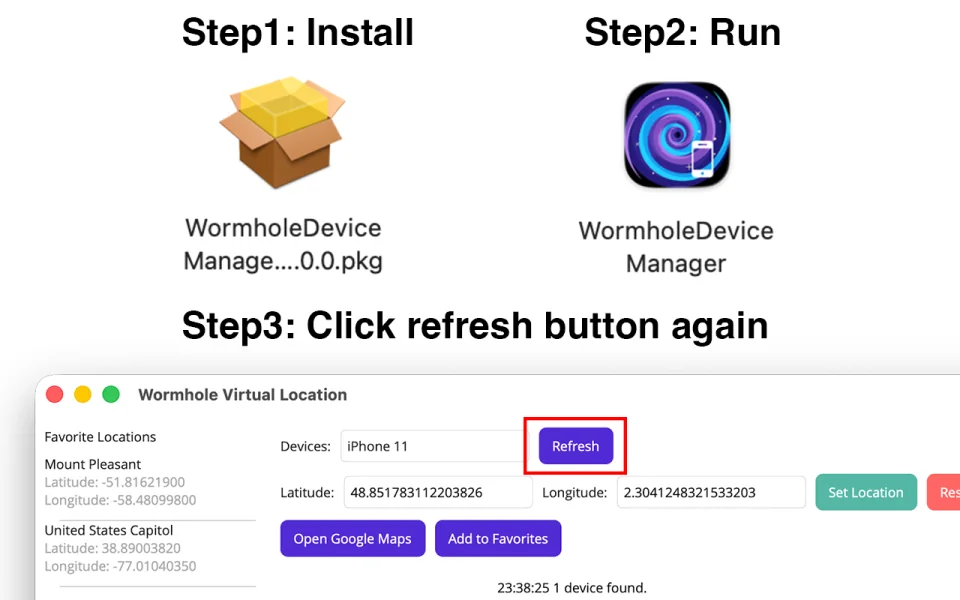
只保留一份已安裝的裝置管理員。多份舊版本可能導致商店應用程式連接到錯誤的處理程式。
3. 開啟開發者模式
- 在 iPhone 或 iPad 上打開設定 → 隱私權與安全性 → 開發者模式。
- 開啟開發者模式,並完成裝置上的提示步驟。裝置可能需要重新啟動。
- 如果沒有顯示此選項,請先連接裝置並按蟲洞中的提示操作。
4. 連接並信任 Mac
- 使用支援資料傳輸的 USB 線直接連接裝置。
- 解鎖裝置,並同意信任此電腦。
- 保持裝置管理員在選單列中執行。
- 返回蟲洞虛擬定位,必要時按一下重新整理。
5. 驗證並恢復
- 在蟲洞中選中已連接的裝置。
- 在地圖上選擇附近的位置,按一下設定位置。
- 在裝置上的“地圖”中確認結果。
- 測試結束後,先按一下還原,再斷開裝置。
設定完成。以後需要使用時,蟲洞會自動啟動裝置管理員。
如果蟲洞找不到裝置管理員
從“應用程式”直接打開裝置管理員,檢查選單列狀態。如果安裝了舊副本,請移除後重新安裝目前版本。裝置仍未顯示時,請繼續查看故障排查指南。