开始之前
- 一台 Windows 10 或 Windows 11 电脑。
- 从 Microsoft Store 安装的虫洞虚拟定位。
- 运行 iOS/iPadOS 17–26 的 iPhone 或 iPad。
- 支持数据传输的 USB 线,以及解锁设备的权限。
无需额外管理器:Windows 应用已内置设备管理组件。
1. 安装虫洞和 Apple 设备
从 Microsoft Store 安装虫洞虚拟定位。请以普通 Windows 用户身份运行,无需以管理员身份运行。
如果电脑从未连接过 Apple 设备,请安装 Apple 设备。它提供 Windows 设备驱动,也便于直接确认 Windows 是否能识别 iPhone 或 iPad。
2. 在设备上开启开发者模式
- 在 iPhone 或 iPad 上打开设置。
- 打开隐私与安全性,再进入开发者模式。
- 开启开发者模式并按设备提示操作,可能需要重启。
如果尚未显示开发者模式,请连接设备并打开虫洞,按提示显示该选项。提示完成后返回设置。
3. 连接并信任电脑
- 使用支持数据传输的 USB 线直接连接电脑。
- 解锁设备,在询问是否信任电脑时选择信任。
- 如有提示,输入设备密码。
- 打开“Apple 设备”,确认其中能看到设备。
仅充电线可以充电,但无法传输虫洞所需的 USB 数据。
4. 设置测试位置
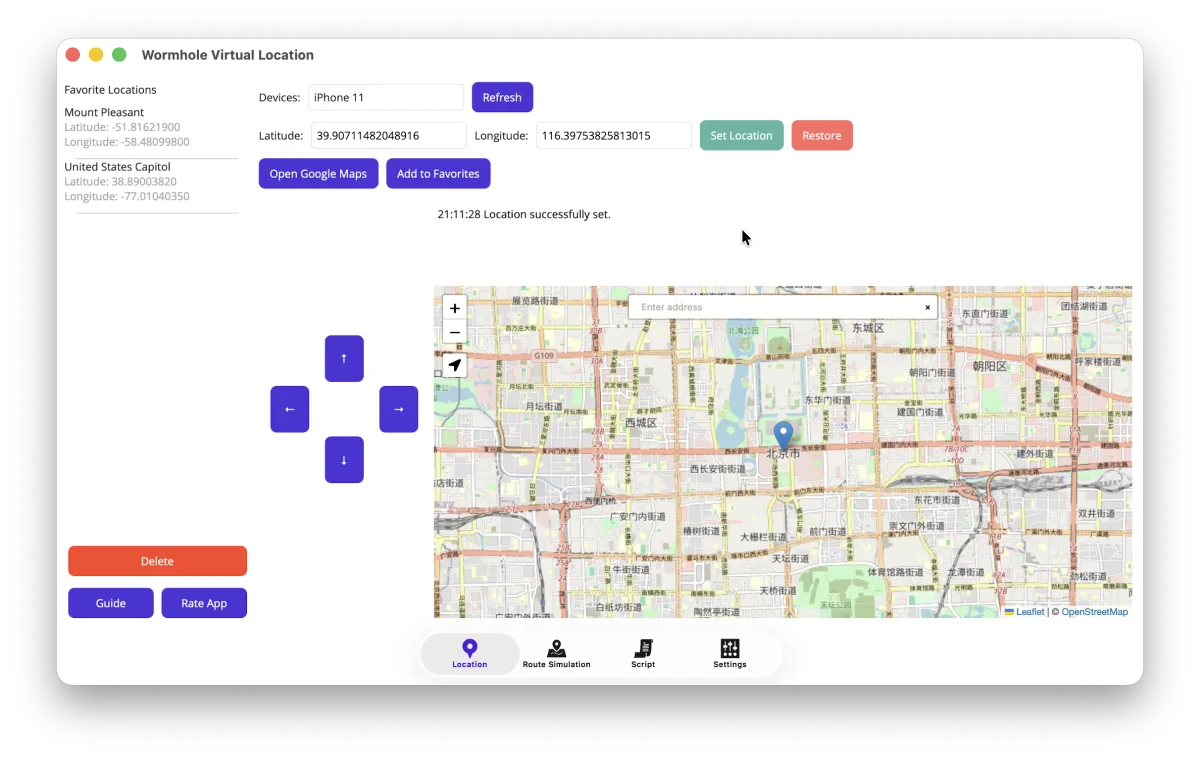
- 打开虫洞虚拟定位。
- 选择已连接的设备;如果尚未显示,点击刷新。
- 在地图上搜索或选择附近的位置。
- 点击设定位置。
- 打开设备上的“地图”,确认位置。
5. 恢复真实位置
测试结束后保持设备连接并选中,点击还原。确认成功后再拔线。
如果设备没有显示
保持设备解锁,重新插线,在“Apple 设备”中确认连接,再在虫洞中刷新。完整检查步骤见故障排查指南。