Avant de commencer
- Un Mac sous macOS 14 ou ultérieur.
- Wormhole Virtual Location, disponible sur le Mac App Store.
- Wormhole Device Manager 2.1.1, téléchargé sur ce site.
- Un iPhone ou iPad sous iOS/iPadOS 17–26 et un câble USB de données.
1. Installer l’app du Mac App Store
Téléchargez Wormhole Virtual Location sur le Mac App Store et ouvrez l’app une fois. Elle vous orientera vers Device Manager si la connexion locale n’est pas disponible.
2. Installer Device Manager
- Ouvrez la page officielle de téléchargement de Device Manager.
- Téléchargez la version 2.1.1 et décompressez le fichier ZIP.
- Double-cliquez sur
WormholeDeviceManager-2.1.1.pkget suivez le programme d’installation macOS. - Ouvrez une fois Wormhole Device Manager depuis Applications. Son état apparaît dans la barre des menus.
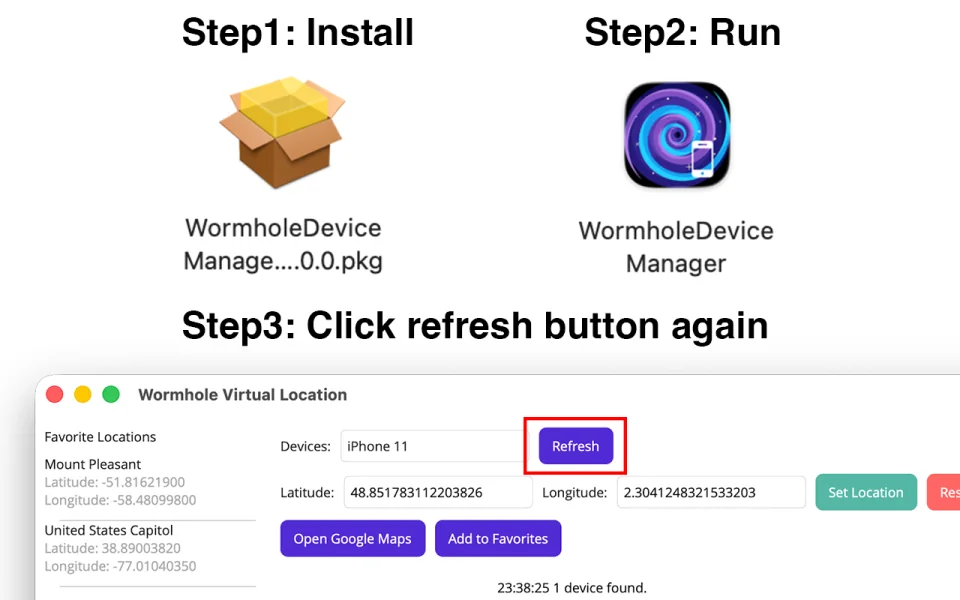
Ne conservez qu’une seule copie installée. Plusieurs anciennes copies peuvent amener l’app à communiquer avec le mauvais processus.
3. Activer le mode développeur
- Sur l’iPhone ou l’iPad, ouvrez Réglages → Confidentialité et sécurité → Mode développeur.
- Activez le mode développeur et suivez les indications de l’appareil. Un redémarrage peut être nécessaire.
- Si l’option est masquée, connectez l’appareil et suivez d’abord les indications de Wormhole.
4. Connecter l’appareil et autoriser le Mac
- Branchez l’appareil directement avec un câble USB de données.
- Déverrouillez-le et acceptez Faire confiance à cet ordinateur.
- Laissez Device Manager actif dans la barre des menus.
- Revenez dans Wormhole et cliquez sur Actualiser si nécessaire.
5. Vérifier puis rétablir
- Sélectionnez l’appareil connecté dans Wormhole.
- Choisissez un point proche sur la carte, puis Définir la position.
- Vérifiez le résultat dans Plans sur l’appareil.
- À la fin du test, choisissez Rétablir avant de débrancher l’appareil.
La configuration est terminée. Wormhole lancera ensuite Device Manager automatiquement lorsque nécessaire.
Si Wormhole ne trouve pas Device Manager
Ouvrez Device Manager depuis Applications et vérifiez son état dans la barre des menus. Supprimez toute ancienne copie avant de réinstaller le paquet actuel. Si l’appareil reste introuvable, consultez le guide de dépannage.