قبل البدء
- جهاز Mac يعمل بنظام macOS 14 أو أحدث.
- تطبيق Wormhole Virtual Location من Mac App Store.
- إصدار Wormhole Device Manager 2.1.1 من هذا الموقع.
- جهاز iPhone أو iPad بنظام iOS/iPadOS 17–26 وكابل USB لنقل البيانات.
1. تثبيت تطبيق Mac App Store
نزّل Wormhole Virtual Location من Mac App Store وافتحه مرة واحدة. إذا لم يتوفر الاتصال المحلي، فسيوجّهك التطبيق إلى Device Manager.
2. تثبيت Device Manager
- افتح صفحة التنزيل الرسمية لـ Device Manager.
- نزّل الإصدار 2.1.1 وفك ضغط ملف ZIP.
- انقر مرتين على
WormholeDeviceManager-2.1.1.pkgواتبع مثبّت macOS. - افتح Wormhole Device Manager من التطبيقات مرة واحدة. ستظهر حالته في شريط القوائم.
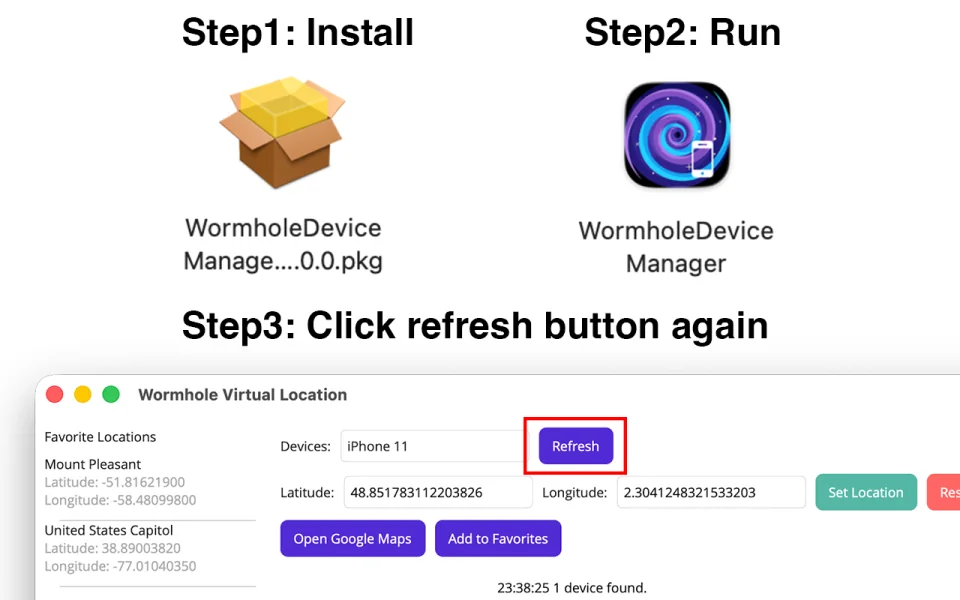
احتفظ بنسخة مثبتة واحدة فقط. قد تجعل النسخ القديمة المتعددة التطبيق يتصل بعملية غير مقصودة.
3. تفعيل نمط المطور
- افتح على الجهاز الإعدادات ← الخصوصية والأمن ← نمط المطور.
- فعّل النمط واتبع التعليمات. قد يلزم إعادة تشغيل الجهاز.
- إذا لم يظهر الخيار، فصِل الجهاز واتبع تعليمات Wormhole أولًا.
4. الاتصال والوثوق بـ Mac
- صِل الجهاز مباشرة بكابل USB لنقل البيانات.
- افتح القفل ووافق على الوثوق بهذا الكمبيوتر.
- أبقِ Device Manager قيد التشغيل في شريط القوائم.
- ارجع إلى Wormhole واختر تحديث عند الحاجة.
5. التحقق والاستعادة
- اختر الجهاز المتصل في Wormhole.
- اختر نقطة قريبة على الخريطة واضغط تعيين الموقع.
- تحقق من النتيجة في الخرائط على الجهاز.
- بعد الاختبار، اختر استعادة الموقع قبل فصل الجهاز.
اكتمل الإعداد. سيشغّل Wormhole مدير الأجهزة تلقائيًا عند الحاجة لاحقًا.
إذا لم يعثر Wormhole على Device Manager
افتحه من التطبيقات وتحقق من شريط القوائم. أزل أي نسخة قديمة قبل إعادة تثبيت الحزمة الحالية. إذا لم يظهر الجهاز، فراجع دليل حل المشكلات.