Verificar la descarga (opcional)
SHA-256: 0e5ada72c104ed4d2f6341cae3cffe3109dbf2788e9a4e8f5e2a6d35f8b7d0d2
Los usuarios avanzados pueden calcular la suma de comprobación del ZIP en Terminal:
shasum -a 256 ~/Downloads/WormholeDeviceManager-2.1.1.zipTambién puedes verificar el paquete extraído:
pkgutil --check-signature ~/Downloads/WormholeDeviceManager-2.1.1.pkg
spctl --assess --type install -vv ~/Downloads/WormholeDeviceManager-2.1.1.pkg
Debe mostrar una firma Apple Developer ID Installer de confianza y la aprobación del servicio de notarización de Apple.
Conecta el iPhone o iPad
- Activa el modo de desarrollador.
- Conecta el dispositivo al Mac mediante un cable USB de datos.
- Desbloquéalo y acepta confiar en el ordenador.
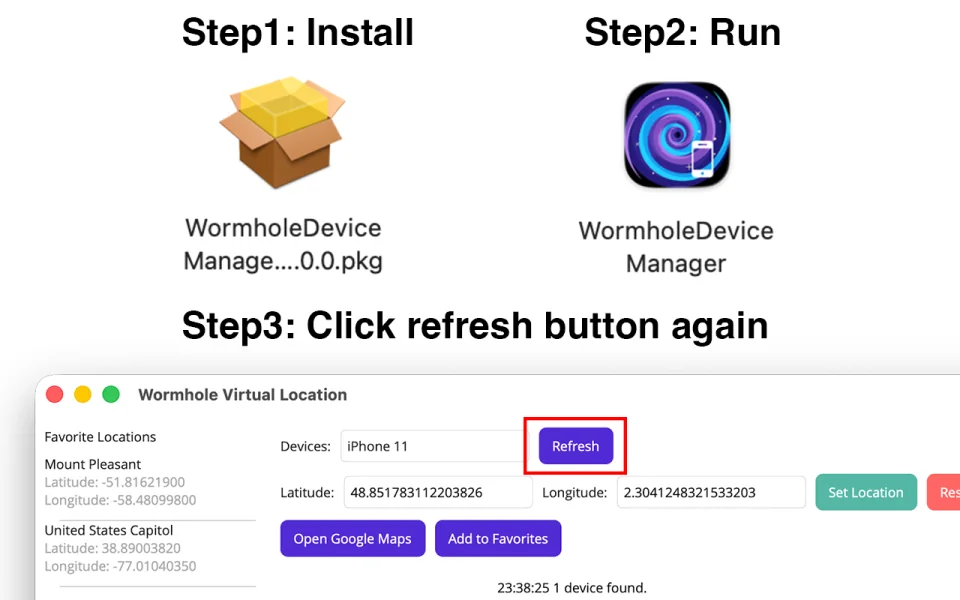
- Abre Wormhole y actualiza la lista.
Sigue la guía de configuración en Mac para probar la ubicación y su restauración.
Actualizar o reinstalar
Cierra las copias antiguas antes de instalar. Conserva solo la de Aplicaciones para que la app contacte con el gestor correcto.
¿Necesitas ayuda?
Consulta la lista de solución de problemas o escribe a psychangstudio@gmail.com.