Download prüfen (optional)
SHA-256: 0e5ada72c104ed4d2f6341cae3cffe3109dbf2788e9a4e8f5e2a6d35f8b7d0d2
Fortgeschrittene Nutzer können die Prüfsumme der ZIP-Datei im Terminal berechnen:
shasum -a 256 ~/Downloads/WormholeDeviceManager-2.1.1.zipAuch das entpackte Installationspaket lässt sich prüfen:
pkgutil --check-signature ~/Downloads/WormholeDeviceManager-2.1.1.pkg
spctl --assess --type install -vv ~/Downloads/WormholeDeviceManager-2.1.1.pkg
Das Paket sollte eine vertrauenswürdige Apple Developer ID Installer-Signatur und eine erfolgreiche Apple-Notarisierung melden.
iPhone oder iPad verbinden
- Aktivieren Sie den Entwicklermodus auf dem Gerät.
- Verbinden Sie es mit einem USB-Datenkabel mit dem Mac.
- Entsperren Sie das Gerät und bestätigen Sie die Vertrauensabfrage.
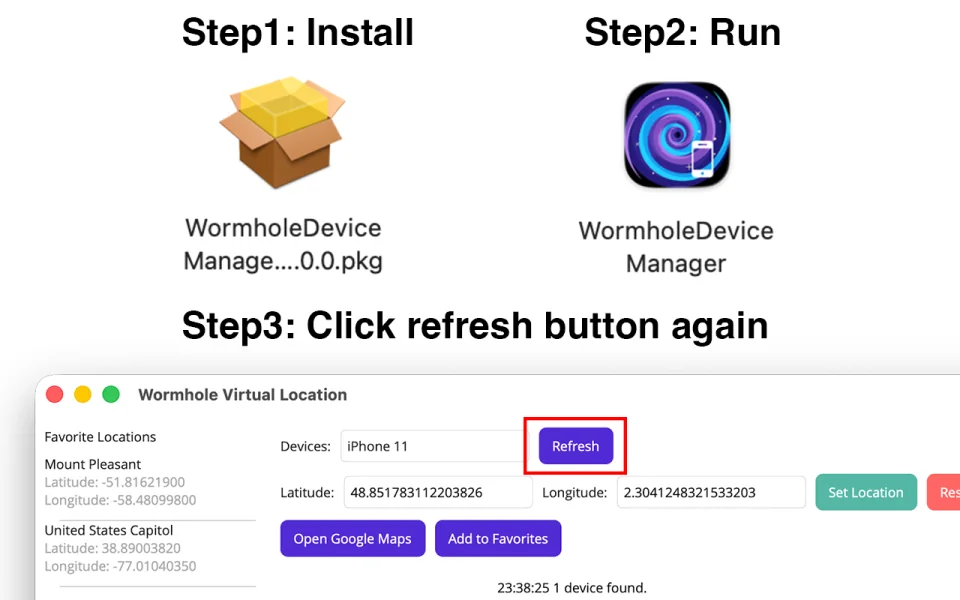
- Öffnen Sie Wormhole und aktualisieren Sie die Geräteliste.
Folgen Sie der vollständigen Mac-Einrichtungsanleitung für den ersten Standort- und Wiederherstellungstest.
Aktualisieren oder neu installieren
Beenden Sie ältere Device Manager-Kopien vor der Installation. Behalten Sie nur die Kopie im Ordner „Programme“, damit die Store-App den vorgesehenen Prozess anspricht.
Hilfe benötigt?
Nutzen Sie die Checkliste zur Fehlerbehebung oder schreiben Sie an psychangstudio@gmail.com.