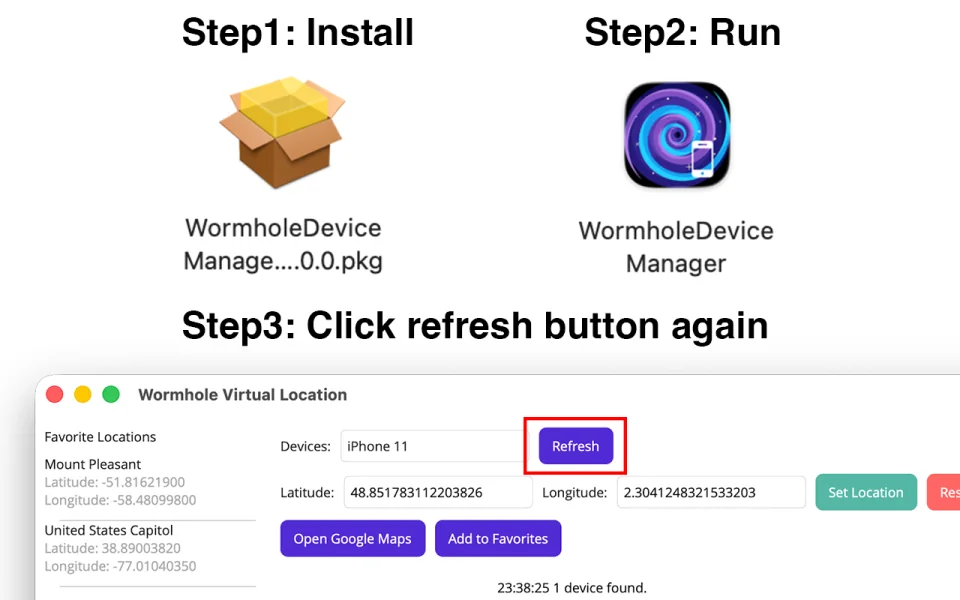
التحقق من التنزيل (اختياري)
SHA-256: 0e5ada72c104ed4d2f6341cae3cffe3109dbf2788e9a4e8f5e2a6d35f8b7d0d2
يمكن للمستخدمين المتقدمين حساب قيمة التحقق لملف ZIP في الوحدة الطرفية:
shasum -a 256 ~/Downloads/WormholeDeviceManager-2.1.1.zipيمكنك أيضًا التحقق من حزمة التثبيت المستخرجة:
pkgutil --check-signature ~/Downloads/WormholeDeviceManager-2.1.1.pkg
spctl --assess --type install -vv ~/Downloads/WormholeDeviceManager-2.1.1.pkg
يجب أن تُظهر الحزمة توقيع Apple Developer ID Installer موثوقًا وقبول خدمة التوثيق من Apple.
توصيل iPhone أو iPad
- فعّل نمط المطور.
- صِل الجهاز بـ Mac بكابل USB للبيانات.
- افتح القفل ووافق على الوثوق بالكمبيوتر.
- افتح Wormhole وحدّث القائمة.
اتبع دليل إعداد Mac لاختبار أول موقع واستعادته.
التحديث أو إعادة التثبيت
أغلق النسخ القديمة قبل التثبيت. احتفظ بنسخة التطبيقات فقط ليتصل التطبيق بالمدير الصحيح.
هل تحتاج إلى مساعدة؟
راجع قائمة حل المشكلات أو راسل psychangstudio@gmail.com.