Limite importante des itinéraires
Le départ et l’arrivée doivent être dans le pays actuel. Les trajets transfrontaliers ne sont pas pris en charge. Si un point se trouve à l’étranger, choisissez deux points dans votre pays actuel et recalculez.
1. Connecter l’appareil
Connectez-le par USB, activez le mode développeur et sélectionnez-le dans Wormhole. Pour une première utilisation, suivez la configuration Windows ou Mac.
2. Choisir le départ et l’arrivée
- Ouvrez l’onglet Itinéraires.
- Choisissez un point sur la carte, puis Définir comme départ.
- Choisissez un autre point dans le même pays, puis Définir comme arrivée.
- Vérifiez les coordonnées affichées avant le calcul.
3. Calculer le trajet
- Choisissez Calculer l’itinéraire.
- Attendez l’affichage du trajet et de la distance sur la carte.
- Si le trajet est trop court, éloignez l’arrivée et relancez le calcul.
Les trois allures utilisent le même trajet calculé ; l’allure détermine la vitesse de progression.
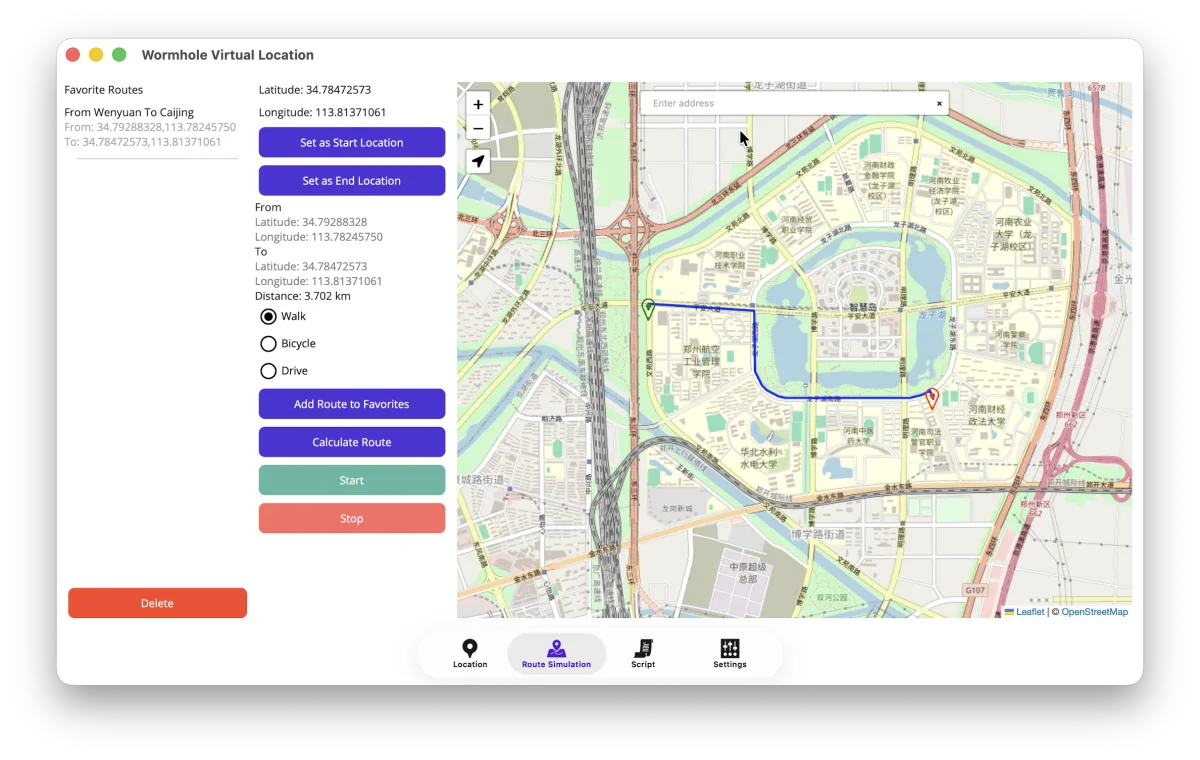
4. Choisir l’allure
- Marche correspond à l’allure la plus lente.
- Vélo correspond à une allure intermédiaire.
- Voiture correspond à l’allure la plus rapide.
Ces allures servent à simuler un déplacement pour les tests. Elles ne fournissent pas de navigation détaillée ni de durée de trajet réelle garantie.
5. Démarrer, observer et arrêter
- Choisissez Démarrer.
- Gardez Wormhole ouvert et, sur Mac, laissez également Device Manager actif.
- Observez le marqueur avancer sur la carte et vérifiez les changements sur l’appareil.
- Choisissez Arrêter pour interrompre le trajet.
6. Enregistrer un itinéraire
Une fois les extrémités définies, choisissez Ajouter aux favoris et nommez-le. Charger un favori restaure ses extrémités ; recalculez le trajet avant de le lancer.
7. Rétablir la position réelle
Arrêtez l’itinéraire, ouvrez l’onglet Position et choisissez Rétablir. Attendez la confirmation avant de débrancher l’appareil.
Pour une séquence personnalisée précise, utilisez Wormhole Script.